Rotation des images et de la zone de travail
La rotation de l’image à l’écran vous permet de dessiner dans le sens souhaité. Il est aussi possible de faire pivoter la zone de travail de façon à modifier l’orientation du dessin.
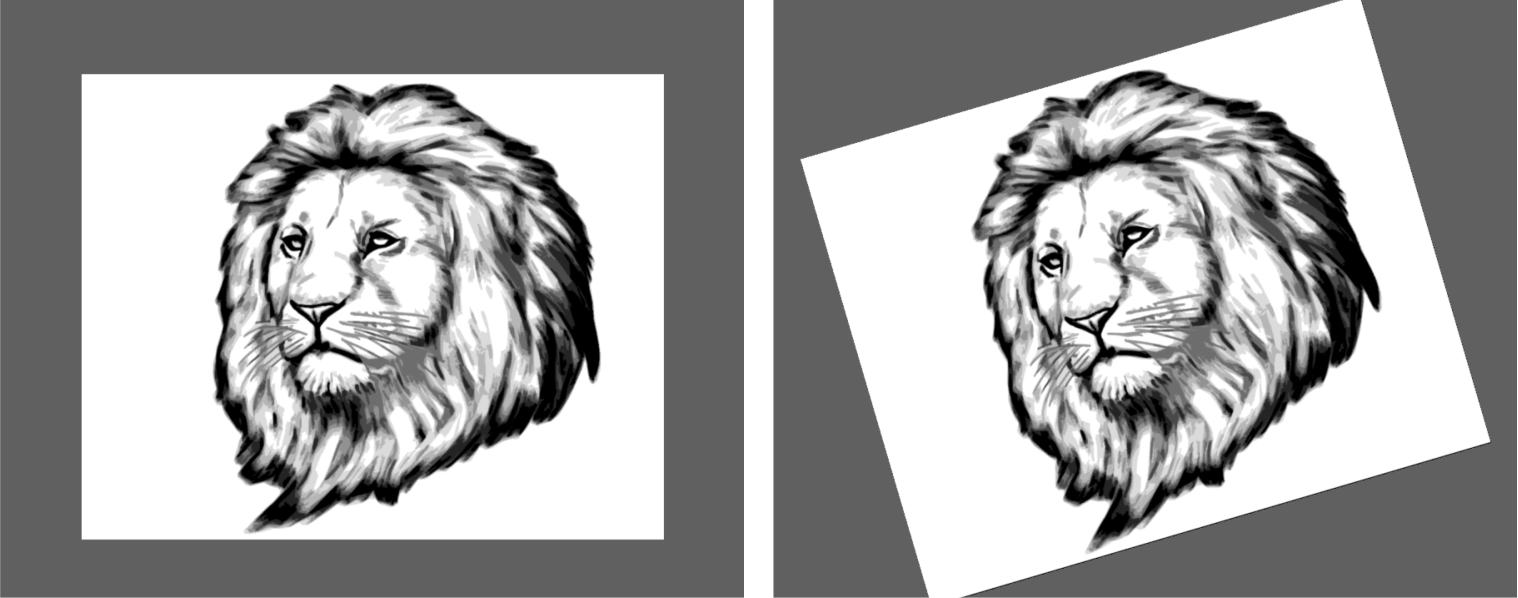
Faites pivoter une image pour que sa position corresponde à la façon dont vous dessinez. Œuvres réalisée par Lennart Moberg.
La rotation de l’image à l’écran s’adapte à votre méthode de dessin tandis que la rotation de la zone de travail modifie l’aspect de l’image. Par exemple, si vous imprimez une image après l’avoir fait pivoter à l’écran, la rotation n’apparaît pas à l’impression. En revanche, la rotation de la zone de travail est visible sur l’image imprimée.
Vous pouvez faire pivoter une image ou une zone de travail selon un angle de rotation prédéfini ou défini par vous-même. Vous avez aussi la possibilité de rétablir l’orientation d’origine de l’image.
Pour faire pivoter une image
1
Dans la boîte à outils, cliquez sur l’outil
Pivoter page 
.
Si vous préférez utiliser un raccourci clavier, maintenez enfoncées les touches
Option +
barre d’espacement (macOS) ou
barre d’espacement +
Alt (Windows).
Le pointeur prend alors la forme d’une main pointant l’index

.
2
Faites glisser le pointeur dans la fenêtre de document pour faire pivoter l’image.
Le nouvel angle de rotation apparaît dans la barre de propriétés.
|
|
|
Contraindre l’application des rotations par incréments de 90°
|
Maintenez la touche Maj enfoncée tout en faisant pivoter la page.
|
Faire pivoter une image selon un angle de rotation donné
|
Entrez une valeur de rotation dans la zone Angle de rotation de la barre de propriétés ou dans le panneau Navigation.
|

La rotation de l’image peut aussi être effectuée dans le panneau Navigation. Pour cela, entrez une valeur dans la zone Rotation de la zone de travail ou ajustez le curseur Rotation de la zone de travail.
Pour rétablir l’orientation d’origine de l’image

1
Dans la boîte à outils, cliquez sur l’outil
Pivoter page 
.
2
Effectuez l’une des opérations suivantes :
•
Cliquez une fois dans la fenêtre du document.
•
Cliquez deux fois sur l’outil
Pivoter page 
.
•
Cliquez sur le bouton
Réinitialiser 
dans la barre de propriétés.

La rotation de l’image peut aussi être rétablie dans le panneau Navigation en cliquant sur le bouton Rétablir la rotation

.
Pour faire pivoter la zone de travail
1
Cliquez sur
Zone de travail
Rotation de la zone de travail.
2
Suivez l’une des procédures indiquées dans le tableau ci-contre.
|
|
|
Faire pivoter la zone de travail de 180 degrés
|
Cliquez sur Zone de travail Rotation de la zone de travail 180.
|
Faire pivoter la zone de travail de 90 degrés dans le sens horaire
|
Cliquez sur Zone de travail Rotation de la zone de travail 90 horaire.
|
Faire pivoter la zone de travail de 90 degrés dans le sens anti-horaire
|
Cliquez sur Zone de travail Rotation de la zone de travail 90 anti-horaire.
|
Faire pivoter la zone de travail selon un angle défini par l’utilisateur
|
Cliquez sur Zone de travail Rotation de la zone de travail Arbitraire, puis saisissez une valeur dans la zone Angle.
|

Si votre document comporte plusieurs types de calques, vous devez tous les convertir en calques bitmap par défaut.