Utilisation de la grille de mise en page
La Grille de mise en page permet de diviser facilement votre zone de travail pour que vous puissiez planifier votre composition. Par exemple, vous pouvez diviser votre zone de travail en tiers verticaux et horizontaux, afin d’utiliser la règle compositionnelle des tiers. Le panneau Grille de mise en page vous permet d’accéder aux paramètres de la grille, tels que le nombre de divisions, la taille, l’angle, la couleur et l’opacité. Vous pouvez les régler à mesure que vous travaillez et les enregistrer comme éléments prédéfinis pour de futurs dessins et peintures. Vous pouvez aussi modifier l’emplacement de la grille. Vous pouvez restaurer les paramètres par défaut de l’outil Grille de mise en page à tout moment.
La grille de mise en page permet également de diviser la zone de travail en sections de composition proportionnées selon la zone de travail. Cette grille non imprimable sert principalement à composer un travail avant de commencer à dessiner ou à peindre.
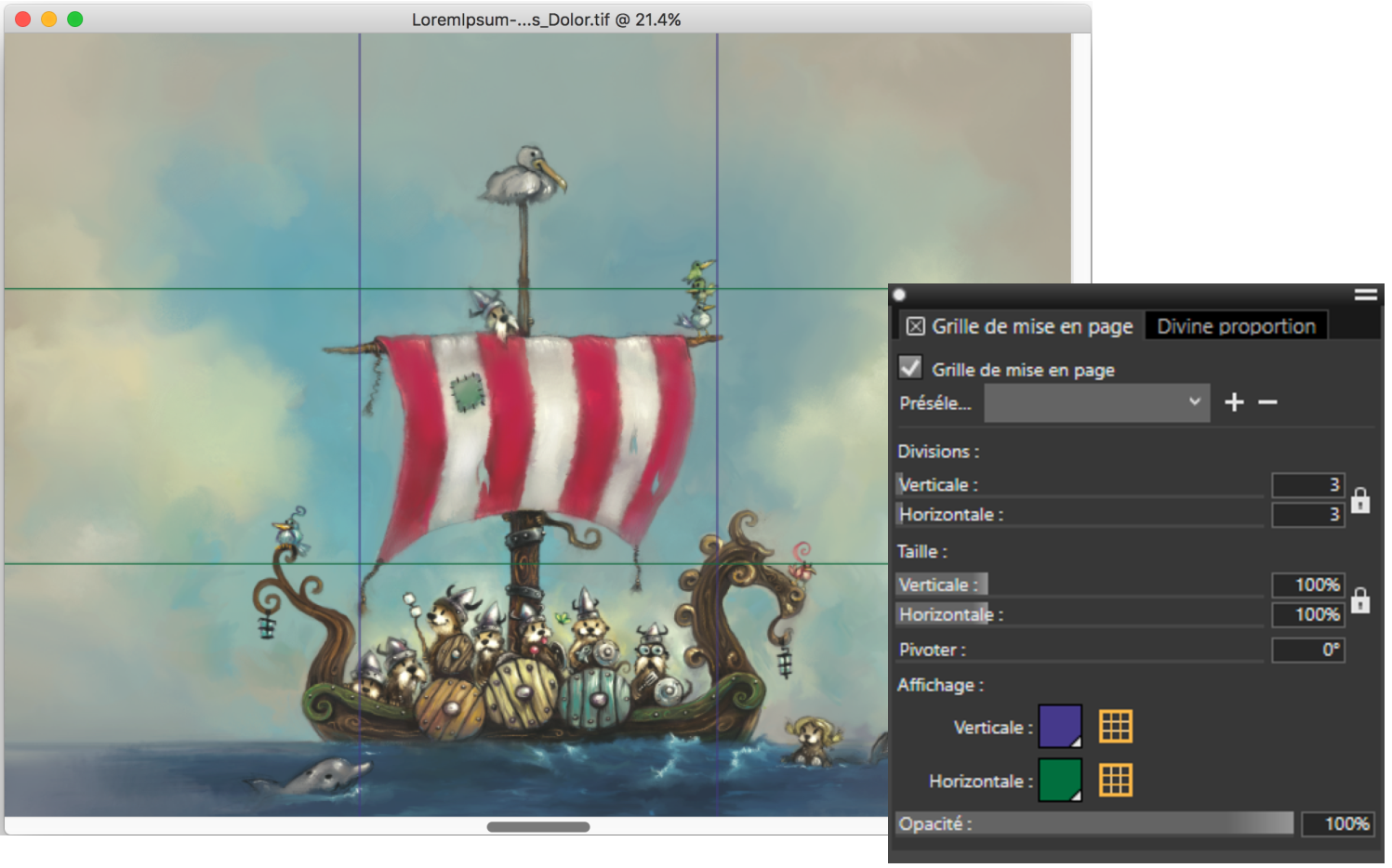
La grille de mise en page vous aide à composer des images. Œuvre réalisée par Chris Melby.
Pour afficher ou masquer la grille de mise en page

 Compositions, puis sélectionnez Afficher la grille de mise en page ou Masquer la grille de mise en page.
Vous pouvez aussi afficher ou masquer la grille en cliquant sur l’outil Grille de mise en page  dans la boîte à outils, puis en cochant la case Grille de mise en page dans la barre de propriétés.
Pour définir les options de la grille de mise en page
 .
.Vous pouvez aussi définir certaines options de la Grille de mise en page en cliquant sur l’outil Grille de mise en page dans la boîte à outils, puis en modifiant les paramètres concernés dans la barre de propriétés.
Pour enregistrer les paramètres de la grille de mise en page comme élément prédéfini
 .
.Vous pouvez aussi enregistrer un élément prédéfini en cliquant sur l’outil Grille de mise en page dans la boîte à outils, puis en cliquant sur le bouton Ajouter dans la barre de propriétés.
Pour supprimer un élément Grille de mise en page prédéfini
Vous pouvez aussi supprimer un élément prédéfini en cliquant sur l’outil Grille de mise en page dans la boîte à outils, en sélectionnant un élément prédéfini dans la zone de liste Élément prédéfini de la barre de propriétés, puis en cliquant sur le bouton Supprimer  .
.
Pour choisir un élément prédéfini de grille de mise en page
Pour déplacer une grille de mise en page
 .
.Pour restaurer les paramètres par défaut de l’outil Grille de mise en page
 de la barre de propriétés.