Utilisation du mode Peinture en symétrie
Corel Painter permet de créer une peinture symétrique à l’aide du mode Peinture en symétrie. Lorsque vous activez le mode Peinture en symétrie, un plan de symétrie apparaît dans la fenêtre de dessin et vous permet de peindre la moitié d’un objet, tandis que Corel Painter crée automatiquement une image symétrique du côté opposé de l’objet en reproduisant les coups de pinceau. Par exemple, pour peindre un visage symétrique, il vous suffit d’en peindre la moitié, et Corel Painter complète automatiquement l’autre moitié.
Dans le mode Peinture en symétrie, les coups de pinceau appliqués sur un côté du plan peuvent parfois avoir un aspect différent sur le plan opposé. Par exemple, si vous commencez la peinture en symétrie sur une zone de travail qui contient des coups de pinceau appliqués précédemment, les coups de pinceau symétriques se mélangent aux couleurs présentes sur la zone de travail. Par ailleurs, si vous appliquez des coups de pinceau aléatoires, tels qu’un jet, les coups de pinceau symétriques sont également appliqués de manière aléatoire.
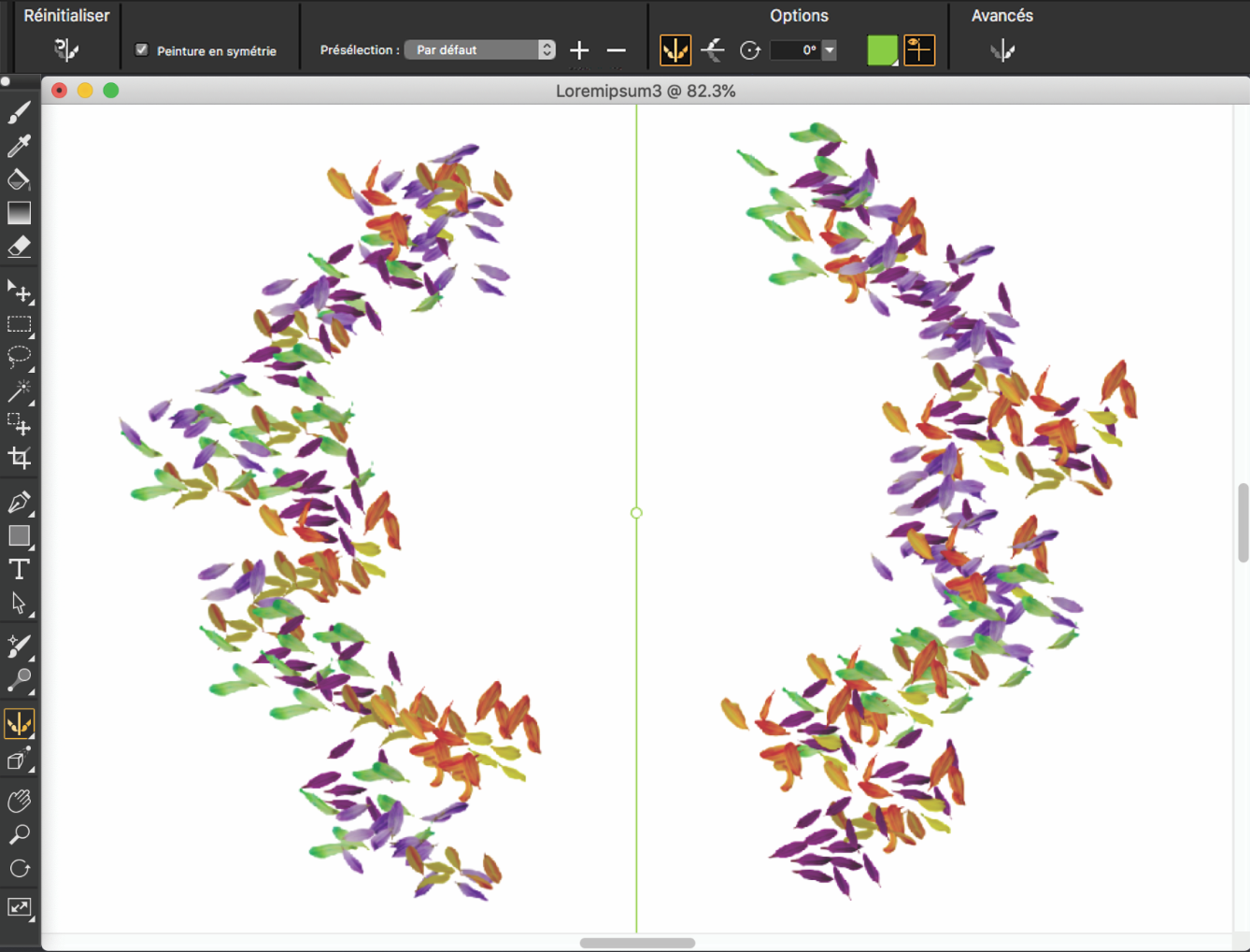
La ligne verte au milieu de la fenêtre de document délimite le plan symétrique.
Vous pouvez positionner les plans de symétrie miroir horizontalement, verticalement ou à la fois horizontalement et verticalement dans la fenêtre du document. Vous pouvez également contrôler l’emplacement des plans symétriques en déplaçant ou en faisant pivoter les plans. Vous pouvez restaurer les paramètres par défaut de l’outil Peinture en symétrie à tout moment.
Pour créer une peinture en symétrie

 dans la barre de propriétés, puis cliquez sur Peinture en symétrie
  .
. .
. .
.


L’outil Pinceau est le seul qui vous permet de créer des peintures en mode Symétrie et Kaléidoscope. Les autres outils, comme l’outil Forme, ne sont pas pris en charge.

Pour afficher ou masquer le plan de symétrie miroir lorsque vous peignez, appuyez sur Commande + Maj + M (macOS) ou Ctrl + Maj + M (Windows).
Pour contrôler l’affichage des plans de symétrie miroir

 , puis faites-le glisser pour faire pivoter le plan.
 , puis faites glisser le plan vers un nouvel emplacement dans la fenêtre de document.
Vous pouvez également contrôler l’affichage des plans symétriques en cliquant sur l’outil Peinture en symétrie dans la boîte à outils et en réglant les paramètres dans la barre de propriétés.
Pour restaurer les paramètres par défaut de l’outil Peinture en symétrie
 de la barre de propriétés.