Application du zoom aux images
Par défaut, les images sont affichées avec un niveau d’agrandissement de 100 %. Vous pouvez toutefois effectuer un zoom avant pour visualiser un détail de l’image ou un zoom arrière pour visualiser une plus grande partie de l’image. Vous pouvez modifier le niveau d’agrandissement en effectuant des zooms avant et arrière à l’aide de l’outil Loupe, en rétablissant le rapport d’agrandissement ou en ajustant la taille de la fenêtre du document à celle de l’écran.
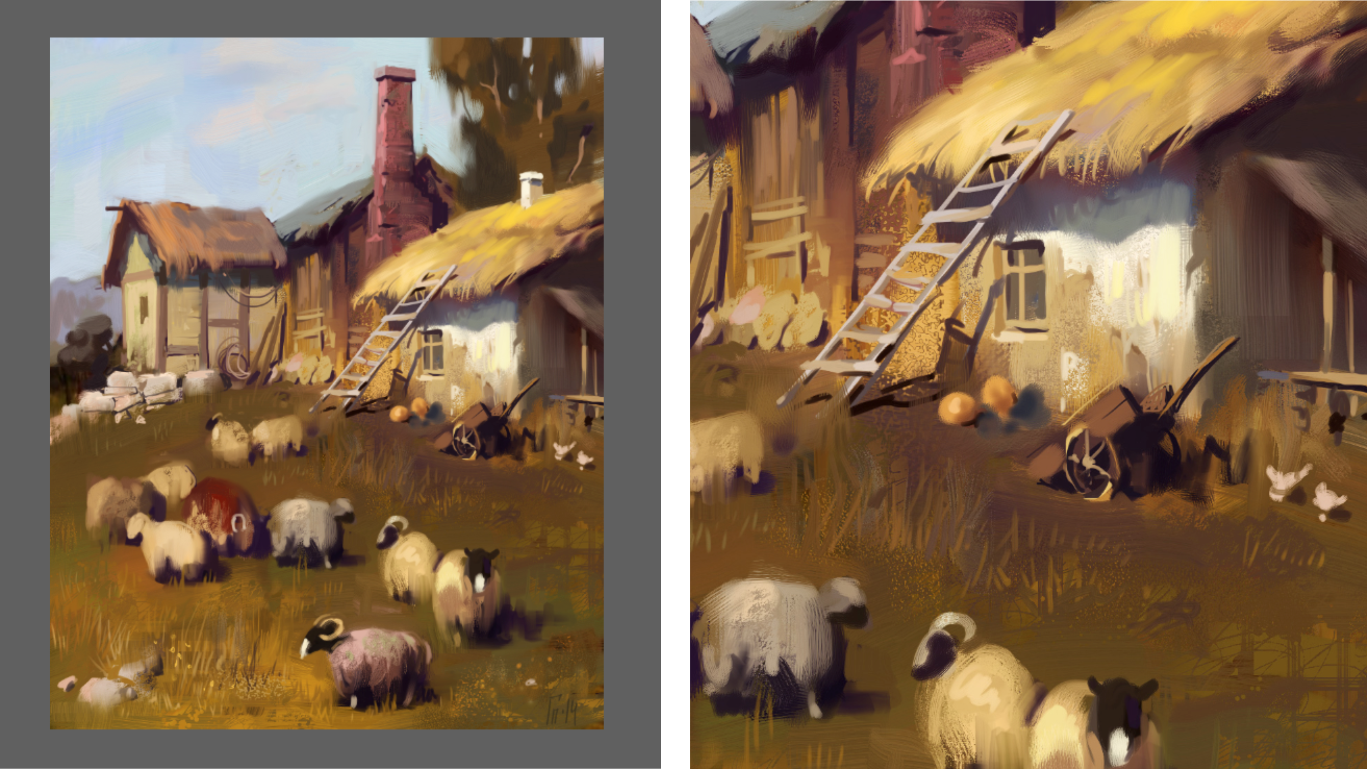
L’outil Loupe permet d’effectuer des zooms avant et arrière en cliquant dans la fenêtre du document. Œuvre réalisée par Pavel Goloviy.
Le mode Zoom que vous choisissez détermine comment la touche Maj affecte la fonction de l’outil Loupe. Par exemple, pour effectuer un zoom sur une zone dans le mode Faire glisser pour zoomer par défaut, il vous suffit de faire glisser vers la gauche ou la droite. Toutefois, pour effectuer la même tâche dans le mode Sélectionner la zone de zoom, vous devez maintenir la touche Maj enfoncée tout en faisant glisser. Choisissez le mode le plus adapté à votre flux de travail. Si vous effectuez régulièrement des zooms avant et arrière rapides, mais que vous devez rarement sélectionner des zones spécifiques, vous pouvez choisir le mode Faire glisser pour zoomer. Si, au contraire, votre flux de travail vous amène à sélectionner souvent des zones spécifiques pour mieux voir les détails de l’image, préférez le mode Sélectionner la zone de zoom ; dans ce mode, un simple glissement dans une zone suffit à effectuer un zoom avant sur cette zone.
Pour effectuer un zoom avant par incréments prédéfinis

 pour indiquer que vous augmentez le rapport d’agrandissement (zoom avant).
 , indiquant que vous réduisez le rapport d’agrandissement (zoom arrière).
Chaque clic augmente ou diminue l’agrandissement au niveau suivant, tel que défini dans la zone Niveau de zoom de la barre de propriétés.

Les raccourcis clavier suivants vous permettent d’effectuer un zoom avant :
Les raccourcis clavier suivants vous permettent d’effectuer un zoom arrière :
Lorsque vous utilisez une souris, vous pouvez effectuer un zoom avant ou arrière sur l’image à l’aide de la molette de la souris.
Pour définir le mode Zoom
Corel Painter conserve le paramètre Mode Zoom d’une session à l’autre.
Pour effectuer un zoom en faisant glisser
Pour effectuer un zoom en sélectionnant une zone
Pour appliquer un rapport d’agrandissement précis
Pour rétablir le rapport d’agrandissement à 100 %
Pour rétablir le rapport d’agrandissement à 100 %, cliquez sur le bouton 100 %  ou sur le bouton Outil de réinitialisation
  dans la barre de propriétés ou sur le bouton Rétablir le zoom à 100 %
  dans le panneau Navigation.
Pour ajuster la taille de la fenêtre de document à celle de l’écran
Vous pouvez aussi ajuster la taille de la fenêtre de document à l’écran en cliquant sur le bouton Ajuster l’écran  dans la barre de propriétés.
Pour définir vos préférences concernant les performances du zoom
 dans la barre de propriétés.
Moyenne par zone accroît la vitesse de dessin à l’écran lorsque vous affichez une image selon un rapport d’agrandissement inférieur à 50 %. L’activation de cette option risque de réduire la précision.
Vous pouvez également activer le lissage d’objet en choisissant le menu Corel Painter 2023  Préférences Performances (macOS) ou Édition Préférences Performances (Windows), puis en cochant la case Affichage haute qualité.