カーブを調整する
アンカーポイントのウィングの角度と長さが、その両側にあるセグメントの曲がり具合を決定します。ウイングが長いほど、大きく曲がります。
ウイングを移動したときの効果は、スムーズポイントとコーナーポイントとで異なります。2 つの隣接する曲線 (または直線) は、1 つのアンカーポイントを共有しますが、アンカーポイントには、スムーズポイントとコーナーポイントの 2 種類があります。ウイングの動作は、アンカーポイントの種類によって異なります。
スムーズポイントを持つウイングの一方のハンドルをドラッグした場合、ポイントの両側のカーブが変化します。スムーズポイントでは、2 つのウイングの角度は連動します。
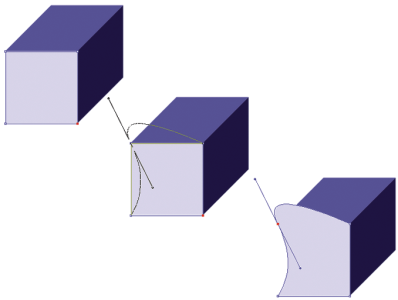
コーナーポイントの一方のウイングのハンドルをドラッグした場合、そのウィングの側のカーブのみが変化します。コーナーポイントの場合、2 つのウイングの角度を別々に調節できます。
カーブを調整するには


シェイプ選択ツール  でセグメントを直接ドラッグしてカーブを調節することもできます。
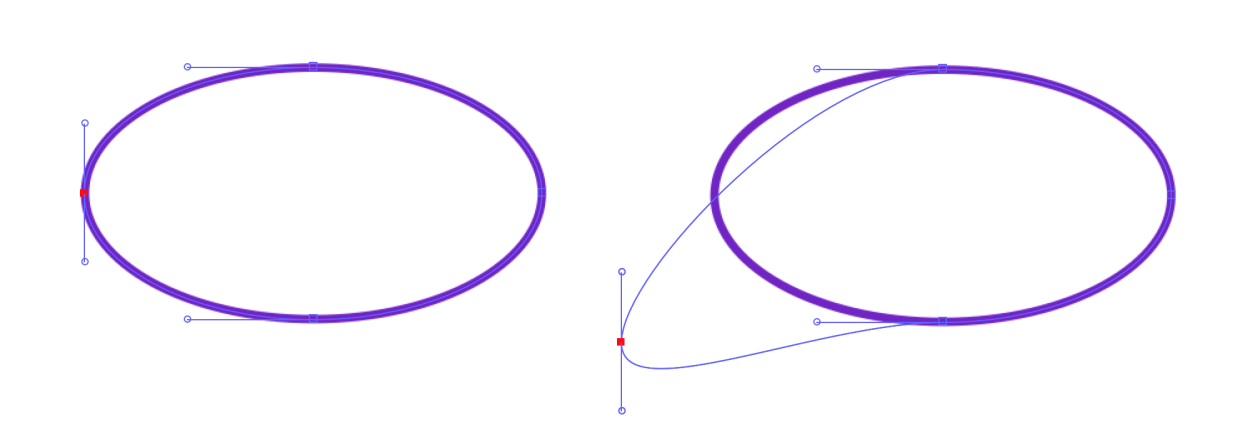
スムーズポイントとコーナーポイントを変換するには

ポイントの変換後に編集を加えるには、シェイプ選択ツール を使用する必要があります。ポイント変換ツール  で編集しようとすると、アンカー ポイントが再び変換されます。