パスやシェイプをなぞって描画する
パスやシェイプの輪郭に沿って正確にブラシストロークで描画することができます。この機能には [許容幅] 設定があるので、ブラシストロークがパスやシェイプからどの程度ずれても描画できるかを設定しておきます。ブラシストロークが許容幅の範囲内にあれば、パスやシェイプに沿って描画します。その範囲より外に出ると、まったく描けなくなります。
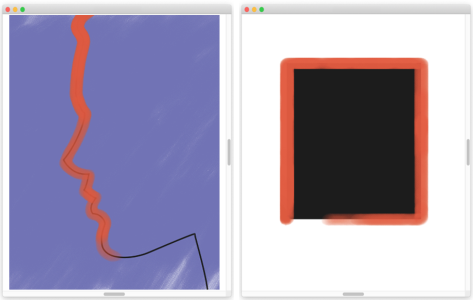
パスに沿ったブラシストローク (左) と、形に沿ったブラシストローク (右)。
パスやシェイプをなぞって描画するには

 をクリックします。
許容幅の範囲内に複数のシェイプがある場合、選択されているシェイプに整列します。
なぞり描きの許容幅を設定するには
