AI スタイルの適用
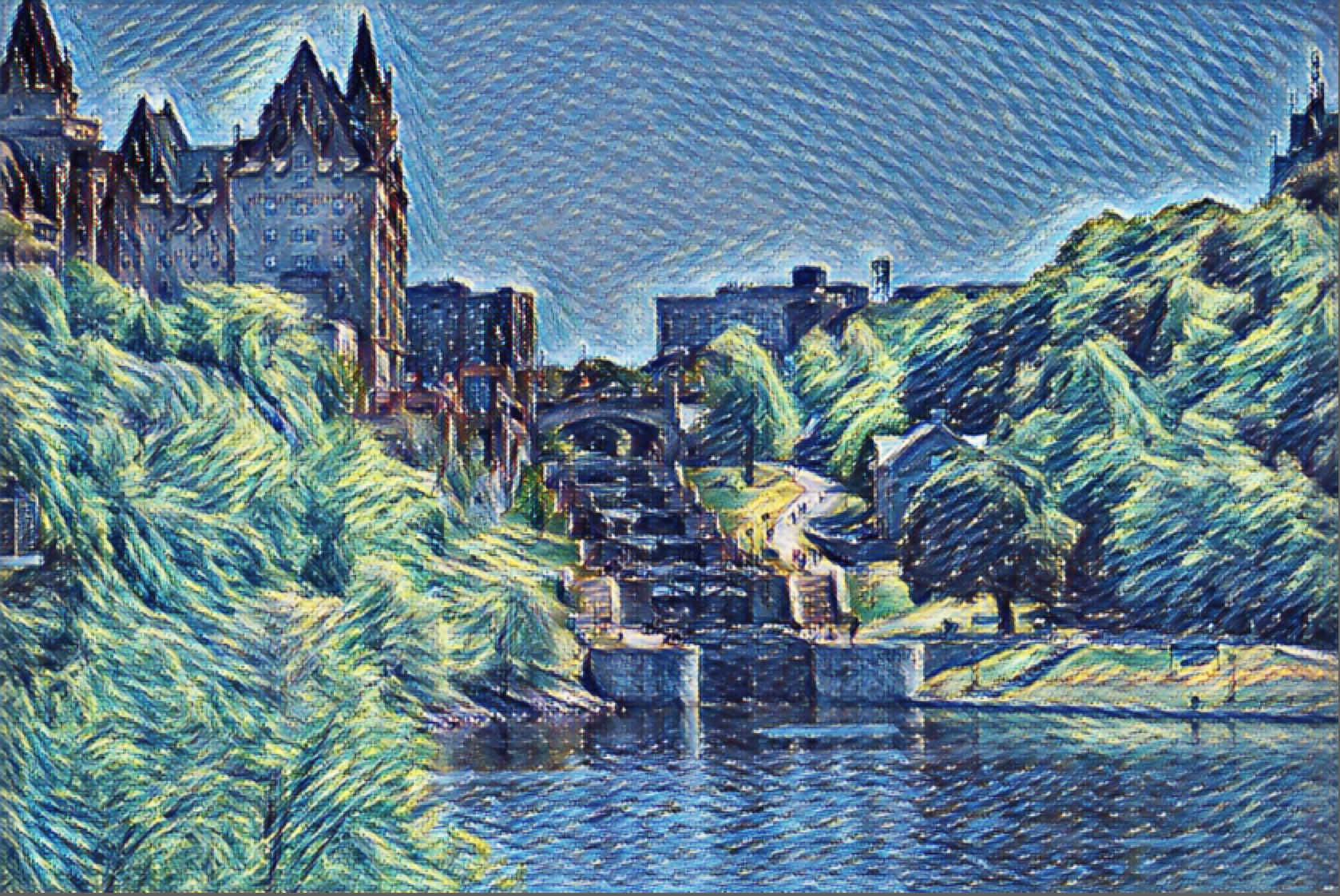
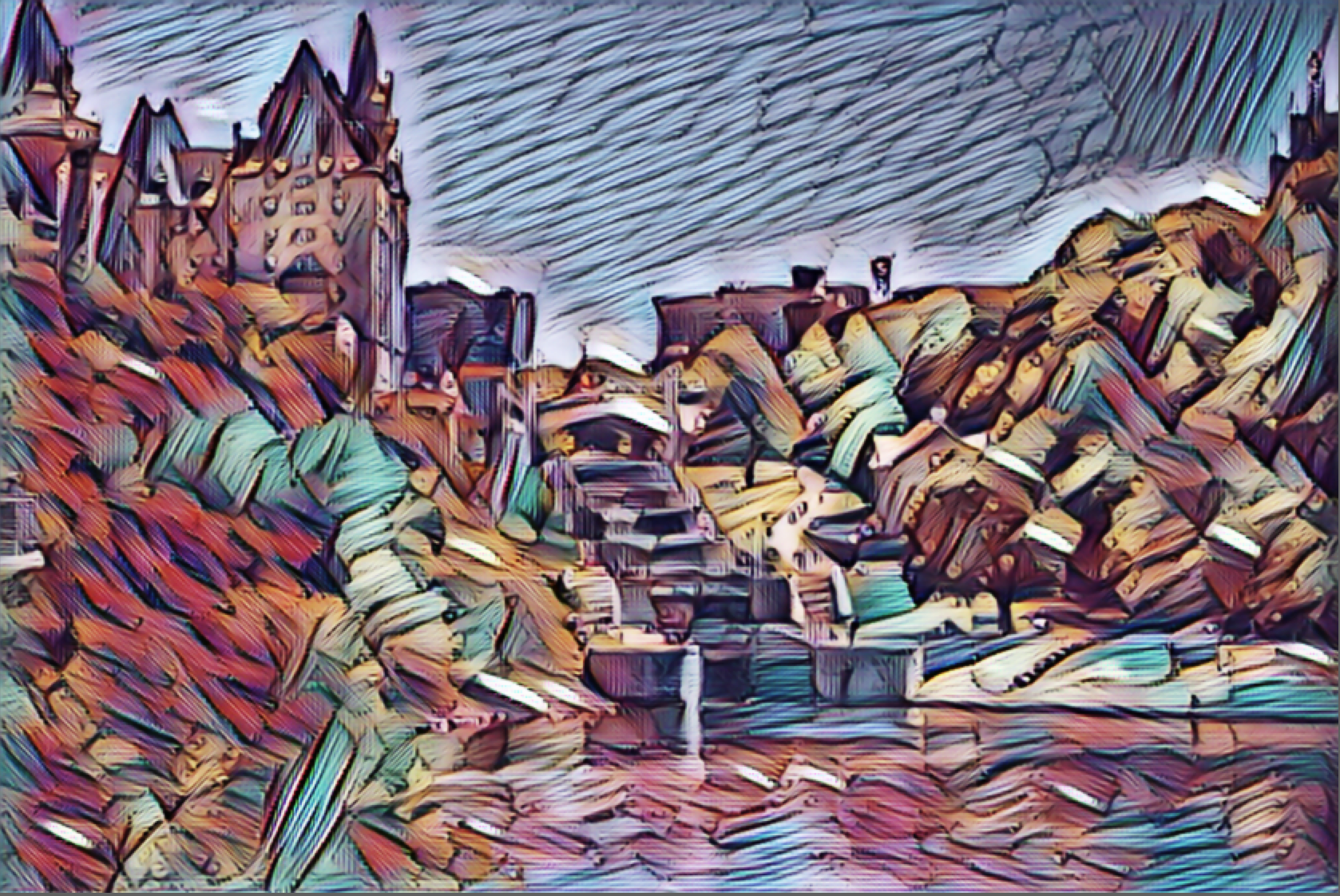
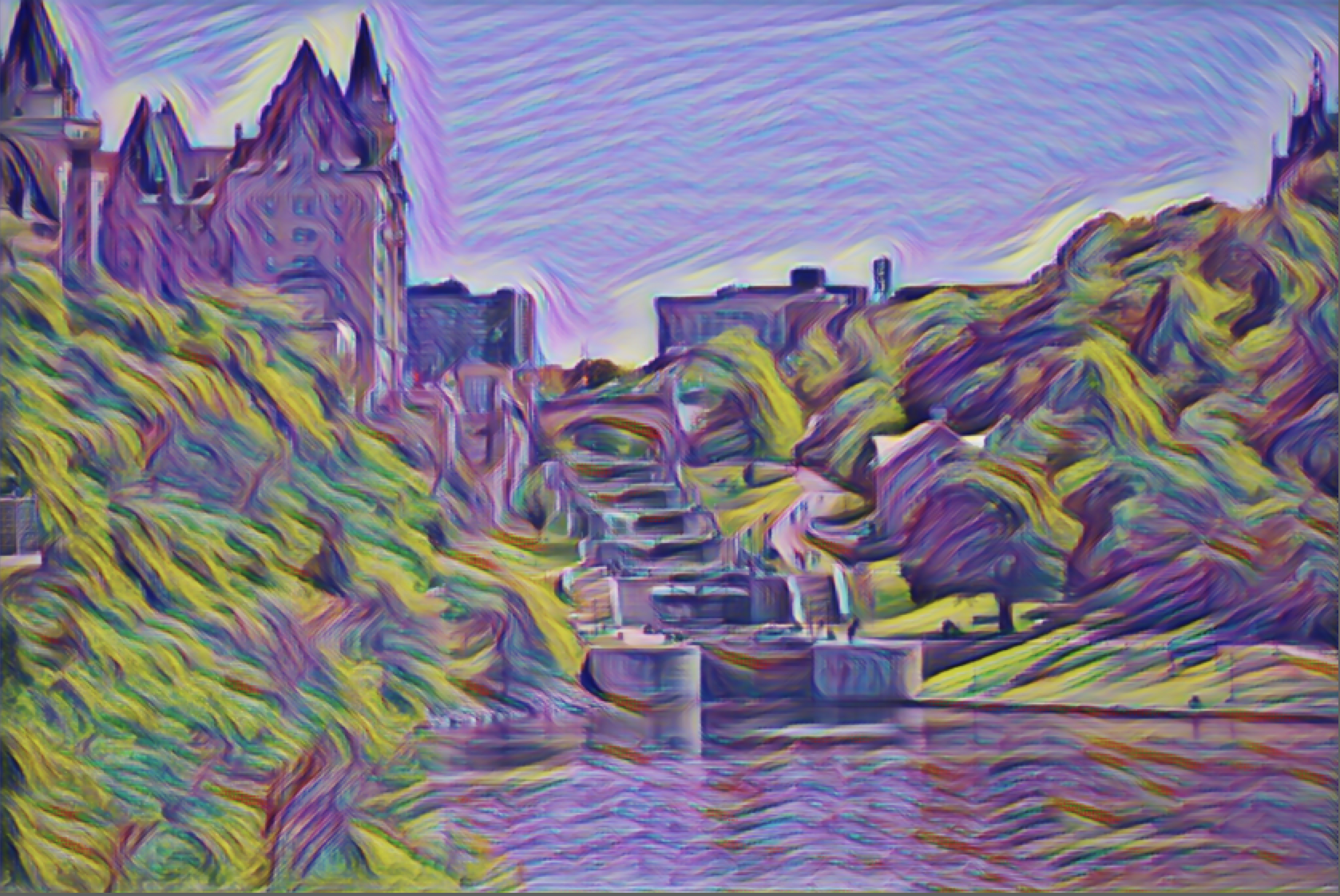
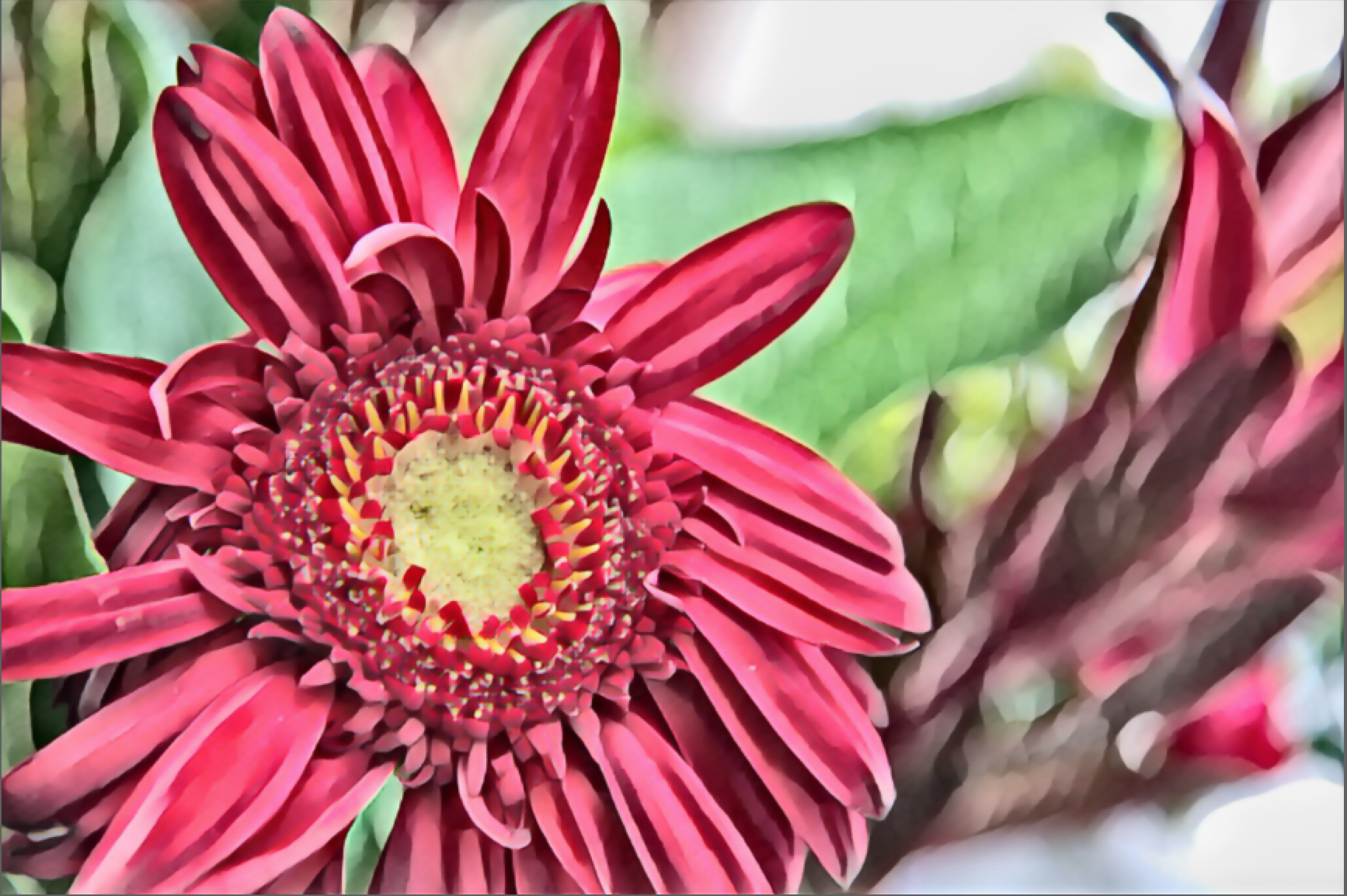
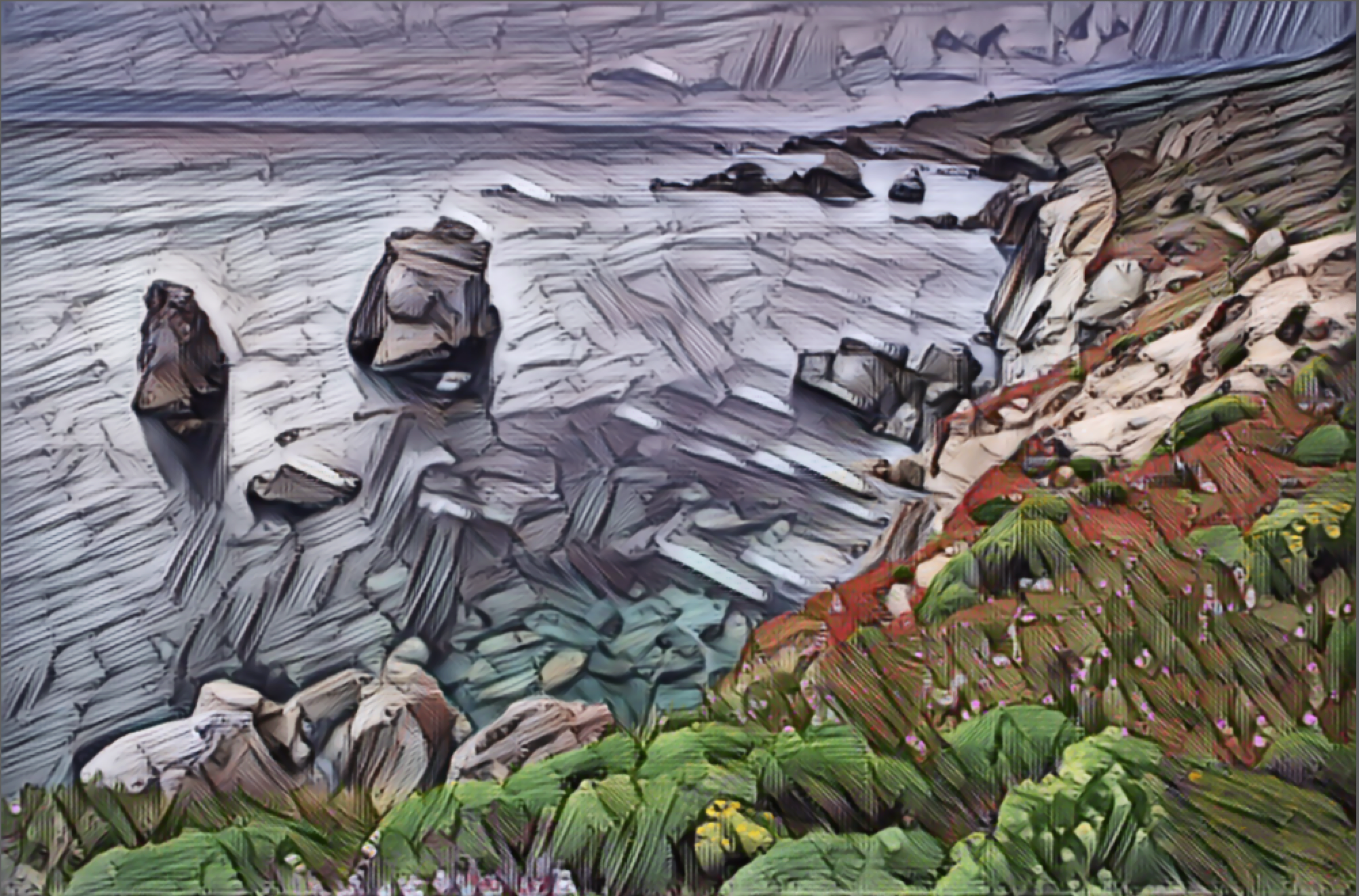
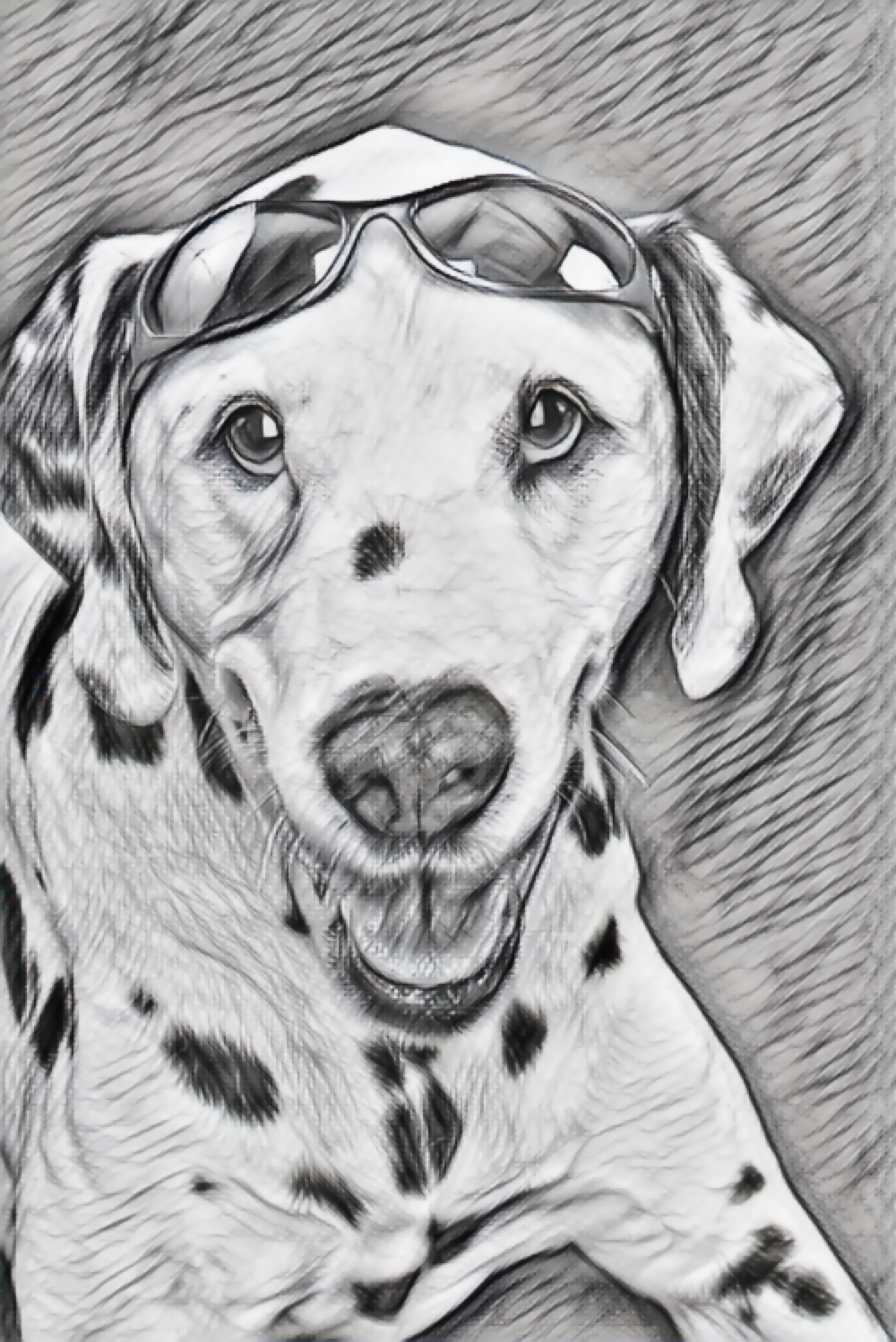
Corel Painter には、AI を使用して写真から様式化したペイントを作成するスタイラスやプリセットが用意されています。AI スタイラスは、参照する写真のテクスチャ、カラー、ビジュアル パターン、および印象をシミュレートします。以下の表に、アプリケーションで使用できるスタイルを示します。
|
オリジナル
|
スムーズ アクリル
|
リノリウム版
|
|
後期印象派
|
古い写真
|
太書き
|
|
ラバ ランプ
|
ミディアム チャコール
|
メッキ
|
|
ソフト パステル
|
暖色モザイク
|
夕日
|
|
パステル モザイク
|
|
|
より自由な創造と実験のために、スタイルを適用し、[A.I.スタイル] パネルの設定を使用してペイントを微調整できます。強さ、詳細レベル、カラー マッチングを調整することで、スタイルの強度を変化させることができます。カラーやシャープなディテールを滑らかにすることで最終的な作品の外観をソフト化することもできます。
デフォルトのスタイルに加え、Corel Painter には特定のイメージの種類に応じて最適な結果を提供するために入念に調整された一連のプリセットが用意されています。イメージと実現したい効果に応じて、次の表にあるいずれかのプリセットを選択できます。
|
|
|
|
|
|
オリジナル
|
色鉛筆
|
|
|
オリジナル
|
ソフト ポートレイト
|
幾何学的な建築物の描画、ペイント、または写真を刺激的な様式化した画像にします |
オリジナル
|
大胆な建築様式
|
波状のブラシストロークを加えることでフォト アート用の動物写真を作成します |
オリジナル
|
愉快な動物
|
印象派スタイルのブラシストロークを加えることでフォト アート用の風景を作成します |
オリジナル
|
風景画
|
短いソフトでランダムなブラシストロークを加えることでほとんどの画像で機能する、多目的なストロークです |
オリジナル
|
ショート ストローク
|
大胆で強いストロークを加え、写真にドラマチックな表現をもたらします |
オリジナル
|
ヘビー ブラシ
|
写真やペイントをクローン作製に適した木炭画像に変換します |
オリジナル
|
木炭
|
ブラシ マーク、ペイント、イラスト、または画像を抽象画に変換します |
オリジナル
|
完全な抽象化
|
現在のドキュメントまたはクローン ドキュメントに変更を適用できます。
デフォルトのスタイルやプリセットの設定を修正して独自のプリセットを作成することもできます。
AI スタイルまたはプリセットを適用するには

2
[A.I.スタイル] パネル (
[ウィンドウ]  [フォト アート パネル] [A.I.スタイル]
) で、次のいずれかの操作を実行します。
•
[A.I.スタイル] リスト ボックスからスタイルを選択して、適用します。
•
[プリセット] リスト ボックスから適用するプリセットを選択します。
3
結果に満足したら、
[適用] をクリックします。
|
|
|
|
|
|
|
|
[詳細] 領域で、以下のいずれかのオプションを選択します。
|
オリジナル イメージから取得したカラー マッチングの割合を指定します |
|
|
|
|
|
|
[適用先] リスト ボックスから [現行のドキュメント] を選択します。
|
新しいクローン ドキュメントにスタイルを適用します |
[適用先] リスト ボックスから [新規クローン ドキュメント] を選択します。
ヒント: [設定] ボタン  をクリックして、キャンバスのクリア、トレーシング ペーパーの有効化、クローン ブラシ カテゴリの切り替えなどさまざまなクローン設定とブラシ設定を調整します。
|

AI スタイルまたはプリセットをデフォルトのレイヤーにのみ適用できます。AI スタイルまたはプリセットを水彩レイヤー、シック ペイント レイヤー、リキッド インク レイヤーに適用するには、これらのレイヤーをデフォルト レイヤーに変換する必要があります。
マルチレイヤー文書では、現在選択しているレイヤーにのみ AI スタイルまたはプリセットを適用できます。

選択範囲にのみ AI スタイルまたはプリセットを適用できます。選択範囲について詳しくは、選択範囲と変形.を参照してください。
[フォト アート] コマンド バーを使用して、フォト アート パネルにアクセスすることもできます。詳細は、コマンド バーを表示する.を参照してください。
AI スタイル プリセットを保存するには
2
[A.I.スタイル] パネル (
[ウィンドウ] [フォト アート パネル] [A.I.スタイル]) で、次のいずれかの操作を実行します。
•
[A.I.スタイル] リスト ボックスからスタイルを選択して、適用します。
•
[プリセット] リスト ボックスから適用するプリセットを選択します。
4
[プリセット] リスト ボックスの横にある
[追加] ボタン

をクリックします。