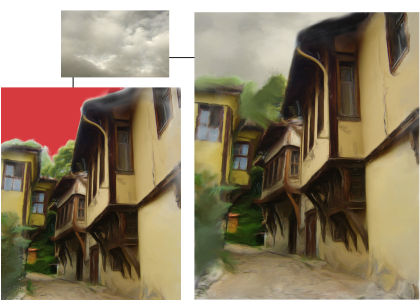
テクスチャの塗りつぶしとしての適用
Corel Painter では、テクスチャ塗りつぶしを画像に適用できます。
テクスチャで塗りつぶされた選択範囲の例
テクスチャを塗りつぶしとして適用するには

|
|
|
|
|
|
|
|
|
|
|
[ブラシ セレクタ] パネル ( [ウィンドウ]  [ブラシ セレクタ] [パネル (フル ビュー)] [ブラシ セレクタ] [パネル (フル ビュー)]) から選択ブラシを選択するか、ツールボックスから選択ツールを選択します。書類ウィンドウをドラッグし、塗りつぶしたい画像の領域を選択します。 |
3
ツールボックスの
塗潰しツール 
をクリックします。
4
プロパティバーの
[イメージの塗潰し] ボタン

をクリックします。
5
プロパティ バーの
[塗りつぶし] リスト ボックスから
[テクスチャ] を選択します。
6
プロパティ バーの
[塗りつぶし] セレクタをクリックし、テクスチャをクリックします。
7
書類ウィンドウで、キャンバス、選択範囲、またはレイヤーをクリックします。
|
|
|
|
|
プロパティバーの [許容幅] ボックスに値を入力するか、スライダを動かします。 |
許容範囲外のピクセルについてテクスチャの不透明度を指定する |
プロパティバーの [境界ぼかし] ボックスに値を入力するか、スライダを動かします。 |
|
|
プロパティバーの [アンチエイリアス] ボタン  をクリックします。 [境界ぼかし] を低く、または 0 に設定するときは、アンチエイリアスを適用した方が良い結果になります。
|

テクスチャの選択は、[編集] [塗りつぶし] をクリックすることでも行えます。[塗りつぶし] ダイアログ ボックスで、[塗り潰し方法] リスト ボックスから [テクスチャ] を選択して、[塗りつぶし] セレクタをクリックします。[不透明度] スライダを動かしてテクスチャの不透明度を調整し、[OK] をクリックします。テクスチャの透明度は維持されます。