カラー範囲コントロール
カラー範囲を使用すると、2 色以上のブラシストロークを作成でき、カラー範囲は、現在のグラデーションやカラー セットをベースに、HSV モードまたは RGB モードで設定します。カラーセットについて詳しくは、カラー セットを使用するおよびカラーセットを作成/エクスポートする.を参照してください。
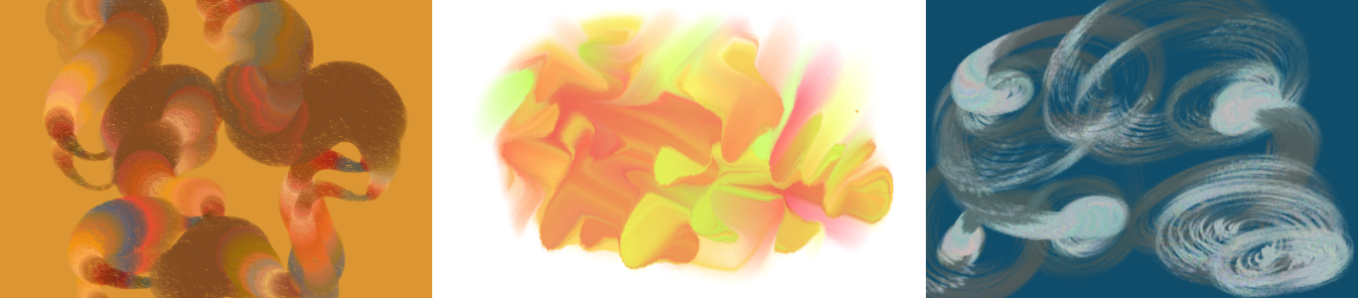
カラー範囲によるブラシストロークの例
また、より有機的に見せるために、[滑らかさ] スライダを使用して、ブラシストロークのカラー範囲を滑らかにすることもできます。
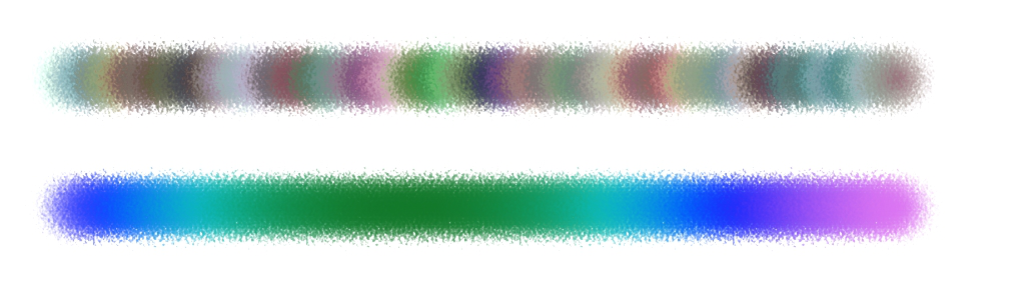
[カラー範囲] が適用されたブラシストローク: 滑らかさなし (上) と滑らかさあり (下)
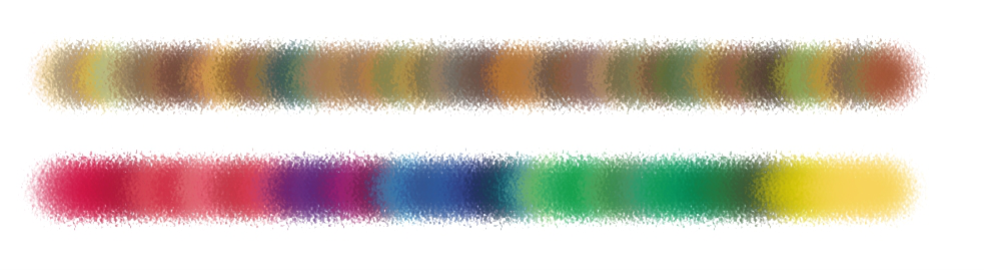
適用されたカラーセットに基づいた [カラー範囲]: 滑らかさなし (上側) と滑らかさあり (下側)
[オーディオ表現設定] を使用すると、マイクからのオーディオ入力、またはストリーミング ミュージックなどの内部オーディオにカラー範囲をリンクできます。ブラシストロークの色は、オーディオ信号の変化と同期して変化します。
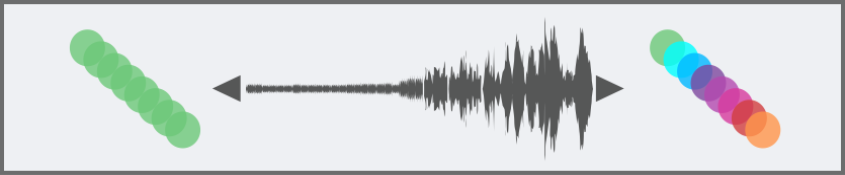
オーディオにリンクしたカラー範囲 (右)
カラー範囲パネルを表示するには
HSV モードでカラー範囲を設定するには
1
[カラー] パネルでメイン カラーを選択します。
3
リスト ボックスで
[HSVモード] を選択します。
4
カラー範囲の色相、彩度、明度の範囲を、それぞれ
[±H]、
[±S]、
[±V] スライダで調節します。
•
[±H] スライダを右に移動すると、ブラシストロークの色相数が増加します。使用される色相は、色相リング上で選択した色に隣接した色相です。
•
[±S] スライダを右に移動すると、ブラシストロークの色の強さの変化量が増加します。
•
[±V] スライダを右に移動すると、ブラシストロークの明度の変化量が増加します。
各スライダの設定値とブラシの組み合わせによって、さまざまな効果を作成できます。
ブラシストロークのカラー範囲を滑らかにするには、
[滑らかさ] スライダを動かします。

ブラシバリアントを保存する際、現在のカラー範囲設定も一緒に保存されます。
RGB モードでカラー範囲を設定するには
1
[カラー] パネルでメイン カラーを選択します。
3
リスト ボックスで
[RGBモード] を選択します。
4
[±R]、
[±G]、
[±B] の各スライダで、赤、緑、青の値範囲を調節します。
ブラシストロークのカラー範囲を滑らかにするには、
[滑らかさ] スライダを動かします。
現在のグラデーションをベースにカラー範囲を設定するには
1
[カラー] パネルでメイン カラーを選択します。
3
リスト ボックスで
[グラデーションから] を選択します。
現在のグラデーションからランダムに抽出した色をベースに、カラー範囲が設定されます。
ブラシストロークのカラー範囲を滑らかにするには、
[滑らかさ] スライダを動かします。
現在のカラーセットをベースにカラー範囲を選択するには
1
[カラー] パネルでメイン カラーを選択します。
3
リスト ボックスで
[カラーセットから] を選択します。
現在のカラーセットからランダムに抽出した色をベースに、カラー範囲が設定されます。
ブラシストロークのカラー範囲を滑らかにするには、
[滑らかさ] スライダを動かします。
カラーセット範囲を無視するには
2
[カラーセットのカラー範囲を無視] チェック ボックスをオンにします。
カラー範囲をオーディオにリンクする
2
[オーディオ表現設定] ボタン

をクリックします。
オーディオ入力を選択してオーディオ設定を調整するには、
[ウィンドウ]
[オーディオ]
[オーディオ設定パネル] を選択します。詳細は、
オーディオ表現設定.を参照してください。