フロー マップのカスタマイズ
既存の用紙テクスチャを使用するか、または画像の領域を取り込んでカスタム フロー マップを作成できます。
既存のフロー マップをカスタマイズするには、既存のフロー マップを回転します。フロー マップの倍率、コントラスト、およびその他の設定も、用紙テクスチャの変更と同様に変更できます。詳しくは、用紙テクスチャと凹凸を使用する.を参照してください。フロー マップは高い倍率とコントラストを利用しているため、フロー マップを用紙テクスチャまたは画像から作成する場合は倍率とコントラストを増加させてください。
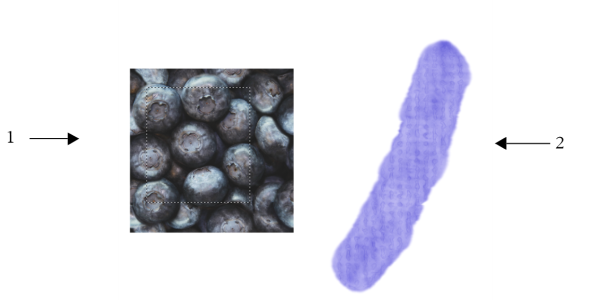
画像の領域が選択され (1)、フロー マップ (2) が作成されます。
用紙テクスチャからフロー マップを作成するには


 をクリックします。
画像からフロー マップを取り込むには
 を選択します。
 をクリックします。
フロー マップをカスタマイズする
 をクリックします。
ブラシ ツール  がアクティブの場合は、プロパティ バーで [フロー マップ] フライアウト ボタン
  をクリックし、必要な設定を調整することで、現在選択されているフロー マップをカスタマイズできます。