描点タイプを変更する
[描点タイプ] パネルには、ブラシに適用できる描点タイプのセットが表示されます。ブラシ チップのタイプ (筆先) は、描点の最大直径の円の内部での、濃淡のパターンです。中心から周辺への濃淡の変化の違いで、描画されるストロークの質感は異なります。
画材は種類によって、ストロークの中心から外側への濃淡が違います。この濃淡の配分で、ブラシストロークをさまざまに変化させることができます。レンダリング処理によるエアブラシでは、ブラシ チップのタイプにより、スプレーの濃淡分布をコントロールします。
Corel Painter の各ブラシでは、次のブラシ チップのいずれかのタイプを使用します。
|
|
|
尖頭タイプ
|
中央で最も密度が高く、端に向かって急速に密度が低くなります |
標準タイプ
|
中央の密度の高い部分が比較的広く、外周部で急速に密度が低くなります |
円錐タイプ
|
中央で密度が最も高く、周辺に向かって均等に密度が減少します |
ソフト タイプ
|
中央に密度が高い部分がまとまっており、端に向かってゆっくりと密度が減少します |
丸型タイプ
|
中央で密度が最も高く、高密度がかなり端の部分まで維持されます |
水彩タイプ
|
外周部の密度が最も高い部分がリング状であり、内部は均等な中程度の密度の領域になります。レンダリング処理のブラシで使用すると、中央部が薄いブラシやスプレーになります。 |
1 ピクセル エッジ
|
全体が最高密度で、急激に密度が低下する外周の部分が、幅 1 ピクセルのアンチエイリアスになります |
アーティスト オイルのブラシ チップのタイプ
[アーティストオイル] ブラシ専用に 6 種類のブラシ チップが用意されています。[アーティストオイル] ブラシでは、上の表で説明したブラシ チップも使用できます。
|
|
|
丸 (ソフト)
|
|
山型ケバ タイプ
|
ブリスルの長さにばらつきがあり、中央は長く、周辺でだんだん短くなります |
平型ケバ タイプ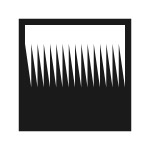
|
全体が最高密度で、ブリスルの長さにばらつきがあり、はっきりした毛足があります |
フラット
|
[アーティスト オイル] パレットナイフ用。全体が最高密度で、周辺のみ急激に密度が低下します
|
山型
|
[アーティストオイル] パレットナイフ用。最高密度の部分が中心からずれていて、密度低下が不均等です
|
くさび形
|
[アーティストオイル] パレットナイフ用。片方の端が最高密度で、反対側に向かって直線的に密度が低下します
|
ハード メディア タイプ
[ハードメディア] バリアント専用のブラシ チップが 7 種類用意されています。
|
|
|
鉛筆タイプ
|
タブレットに垂直にするとチップが細くなり、傾けるとチップが広く、ソフトになります |
標準タイプ
|
中央の密度の高い部分が比較的広く、外端に向かって急速に密度が低くなります |
円錐タイプ
|
中央で密度が最も高く、外端に向かって均等に密度が低下します |
ソフト タイプ
|
中央に密度が高い部分がまとまっており、端に向かってゆっくりと密度が減少します |
尖頭タイプ
|
中央が密度が最も高く、外端に向かって急速に密度が低下します |
丸型タイプ
|
中央が密度が最も高く、外端に向かって高密度の重み付けがされています |
1 ピクセル エッジ
|
全体が最高密度で、外周に向かって急激に密度が低下し、外周の部分が幅 1 ピクセルのアンチエイリアスになります |
ブラシ チップのタイプを選択するには

1
ツールボックスで
ブラシ ツール

をクリックします。
2
[ブラシ セレクタ] バーの [ブラシ セレクタ] をクリックして、ブラシ バリアントを選択します。
3
プロパティ バーの
[描点オプション] フライアウト ボタン

をクリックします。
取り込み描点タイプを使用するブラシを選択した場合には、
[描点タイプを適用] チェック ボックスをオンにします。
4
ブラシ チップのタイプのアイコンをクリックします。
円形描点タイプを使用するブラシを選択した場合には、
[硬度] スライダを動かして、描点タイプの不透明度を調整します。

硬度を調整できるのは、山形、ミディアム、ソフト、丸形、1 ピクセル エッジ、および水彩描点タイプのいずれかを使用する円形ブラシだけです。

また、描点タイプは、[ウィンドウ]  [ブラシ コントロール パネル] [ブラシ形状] [描点タイプ] をクリックし、[描点タイプ] パネルを開き、ブラシ チップ タイプのアイコンをクリックして選択することもできます。