シェイプを複製する
複製では、選択したシェイプと同一のコピーが作成されます。また、Corel Painter では変形を組み合わせてシェイプを複製できます。変形による複製は、設定したオプションに基づいて作成されます。
シェイプを複製するには

 を選択して、シェイプをクリックします。
複製設定を変更するには
•
[複製位置オフセット] ― 複製イメージをオリジナルの位置からどの程度ずらして配置するかを指定します。ずらす値は、ピクセル値で指定します。[縦方向] と [横方向] の両方を 0 に設定すると、複製イメージがオリジナルの真上に重なります。両方の値を 100 に設定すると、複製イメージがオリジナルの下 100 ピクセル、右 100 ピクセルの位置に作成されます。負の値を設定すると、オリジナルの左上に複製イメージが配置されます。
•
[傾き] ― 複製イメージの傾斜度を指定します。正の値を設定すると右に傾きます。負の値を設定すると左に傾きます。[傾き] の値は、-90 ~ 90 度の範囲で設定します。ただし、限界に近い値を設定すると、複製シェイプは、線のように細くなってしまいます。
変形した複製を作成するには
複製のシェイプは、選択された状態で表示されます。新しいシェイプから再び変形した複製を作成するには、[複製] コマンドを繰り返し選択するか、Command+] キー (macOS)、または Ctrl+] キー (Windows) を押します。
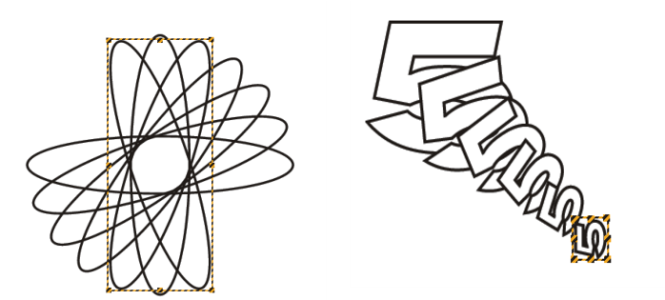
楕円のシェイプを [回転] のみを使用して複製 (左)。数字の 5 のシェイプを [複製位置オフセット]、[拡大/縮小]、[回転] を使用して複製 (右)。