フルイド ペイントのコントロール
フルイド ペイントを使用すると、レイヤーに適用されたすべてのブラシストロークの不透明度のレベルを制御できます。フルイド ペイントで、不透明度、粒子感、ブレンドの制御を強くしたうえで、かつ予測できるように累積するブラシ マークを描くことができます。ブラシストロークの不透明度の範囲を強化することにより、フルイド ペイントでは、表現をより細かくコントロールし、より自然にペイントおよびブレンドできます。
[フルイド ペイント] パネルを使用すると、フルイド ペイント ブラシストロークの粒子感の動作、不透明度のレベル、ペイントの累積、表現設定を調整できます。
プロパティ バーの [ペイントの不透明度] フライアウトの [フルイド ペイントを使用] チェック ボックスをオンにすることにより、フルイド ペイントを、[強化塗潰し] 手法を使用するあらゆるブラシに追加したり、[作成と彫刻] および [ペイントとブレンド] フルイド ブラシ カテゴリからフルイド ブラシ バリアントを選択したりできます。
フルイド用紙テクスチャ
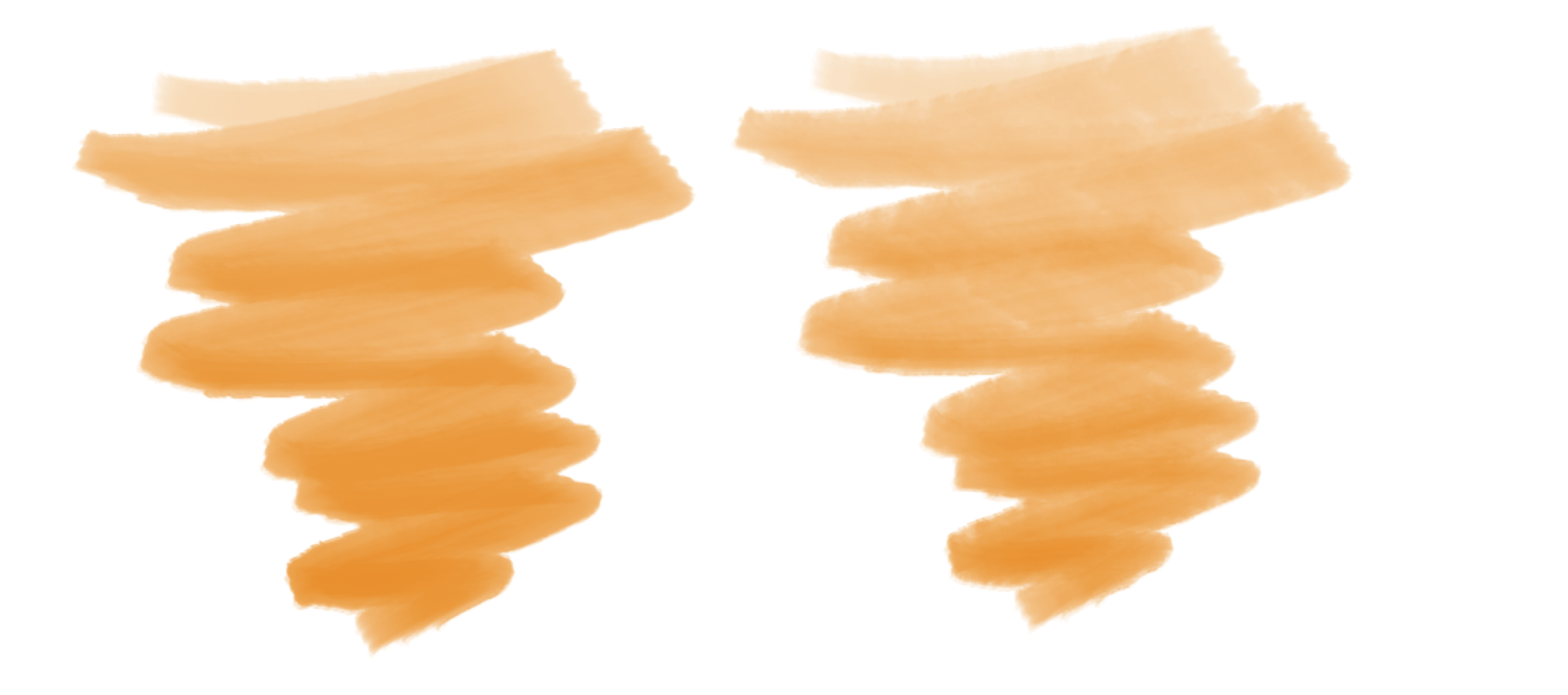
フルイド ブラシは、ブラシストローク全体にわたって表示される用紙テクスチャを生成する、より大胆で、より露出度の高い粒子感を提供します。レガシーの粒子感の動作を切り替えることもできます。[ペイントの不透明度] フライアウトの [ペーパーの粒子感で塗りつぶす] チェック ボックスをオンにすることにより、ブラシストロークのエッジに表示される用紙テクスチャが生成されます。[フルイド用紙] ライブラリには、フルイド ペイントの、表現力の豊かな粒子感の動作を利用することに特化して設計された 15 種類の用紙テクスチャが含まれます。
デフォルトのフルイド ペイントの粒子感あり (左) と [ペーパーの粒子感で塗りつぶす] を有効にしている場合 (右) の [フルイド用紙] ライブラリの [標準アーティスト キャンバス] のブラシストローク
フルイド ペイントのプロパティを調整するには

2
[フルイド ペイント] パネルで、
[フルイド ペイントを使用] チェック ボックスをオンにします。
|
|
|
|
|
[ペーパーの粒子感で塗りつぶす] チェック ボックスをオンにします。
|
レイヤーに適用されたすべてのブラシストロークの不透明度の最大量を設定する |
[フルイドの不透明度] スライダをドラッグします。
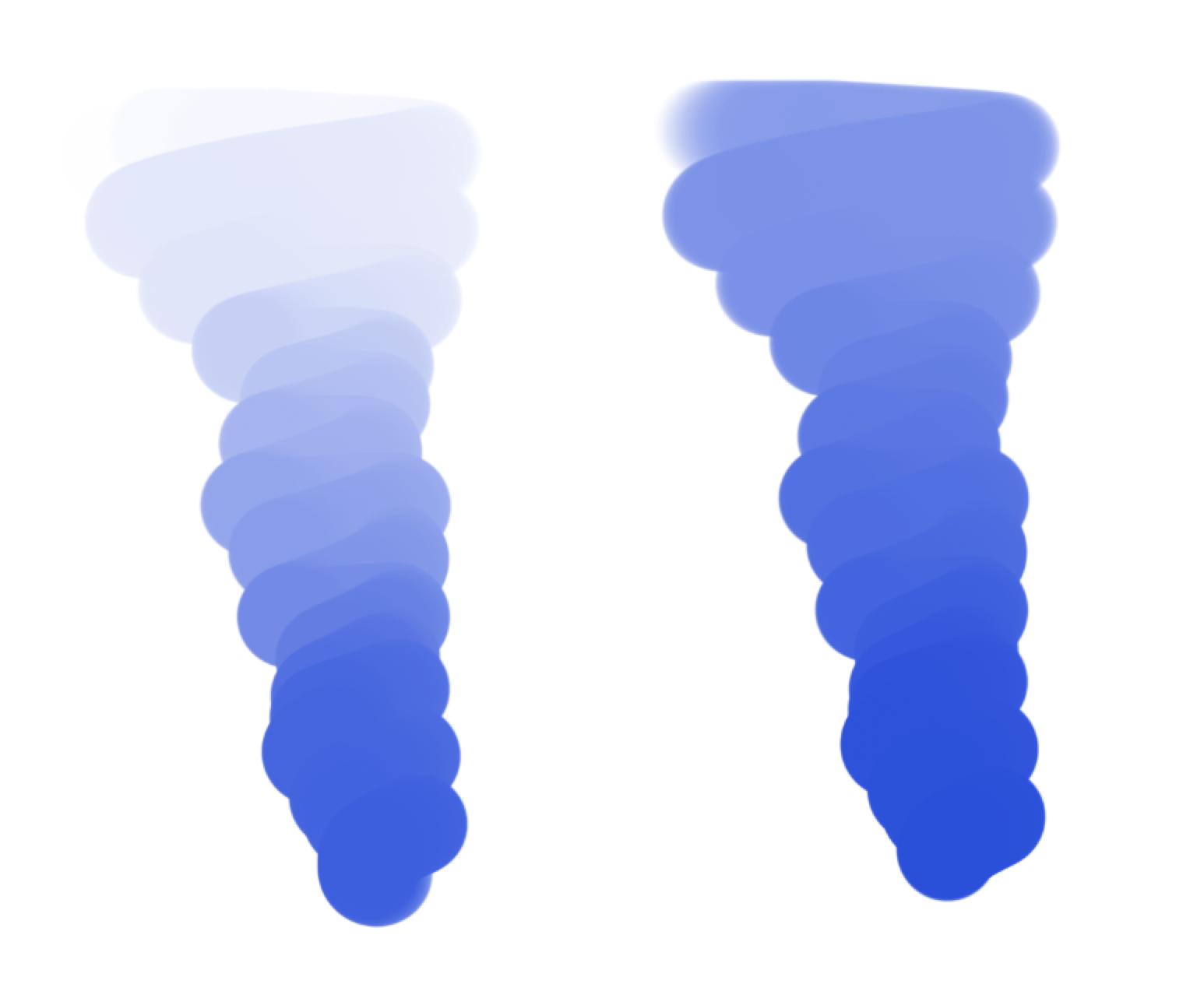
値を高くすると、不透明なブラシストロークが加わります。 (上) [フルイドの不透明度] を 50% に設定したブラシストローク、(下) [フルイドの不透明度] を 100% に設定したブラシストローク
両方のブラシストロークの [表現設定] は [筆圧] に設定されており、筆圧を制御するには、スタイラスが必要です。
|
レイヤーに適用されたすべてのブラシストロークの不透明度の最小量を設定する |
[フルイドの最小不透明度] スライダをドラッグします。
不透明度をより細かく制御するために、筆圧など、表現設定を使用します。 (左) [フルイドの不透明度] を 100%、[フルイドの最小不透明度] を 50% に設定したブラシストローク、(右) [フルイドの不透明度] を 50%、[フルイドの最小不透明度] を 50% に設定したブラシストローク
両方のブラシストロークの [表現設定] は [筆圧] に設定されており、筆圧を制御するには、スタイラスが必要です。
|
|
|
[フルイドの不透明度のジッター] スライダをドラッグします。
値を高くすると、幅のあるブラシストロークの不透明度のレベルで描かれます。 [フルイドの不透明度のジッター] を 10% (左) および 95% (右) に設定したブラシストローク
両方のブラシストロークの [表現設定] は [筆圧] に設定されており、筆圧を制御するには、スタイラスが必要です。
|
ブラシストローク内の不透明度の変動をスムーズにする |
[フルイドの不透明度の滑らかさ] スライダをドラッグします。
値を高くすると、ブラシストロークの不透明度レベルの変化がスムーズになります。 [フルイドの不透明度の滑らかさ] を 20% (左) および 100% (右) に設定したブラシストローク
|
|
|
[表現設定] リスト ボックスからオプションを選択します。
[フルイドの不透明度表現設定を反転] ボタン  をクリックして、表現設定の効果を反転することもできます。
[オーディオ表現設定] ボタン  をクリックして、表現設定をオーディオにリンクすることもできます。
|
|
|
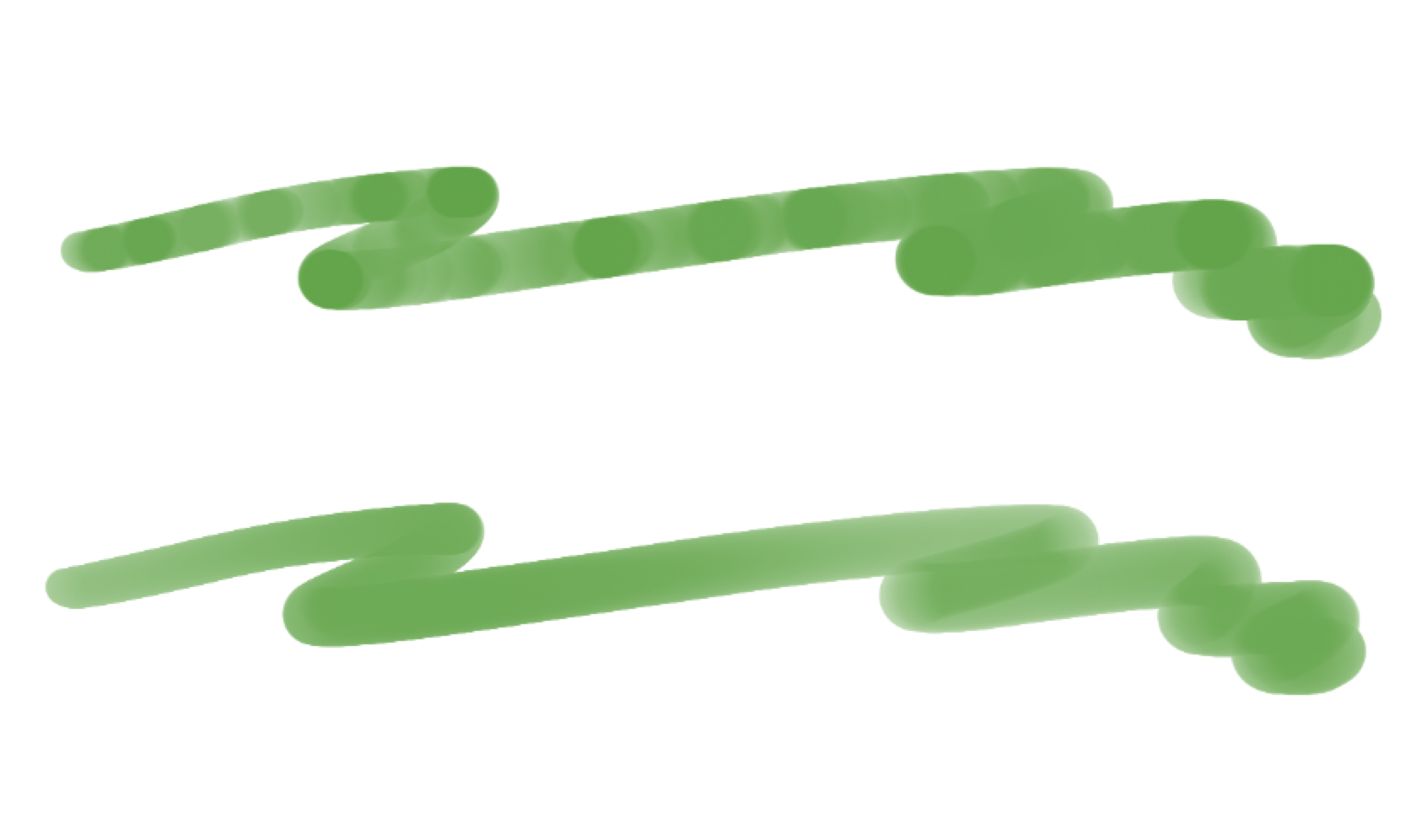
値を高くすると、各ブラシストロークでの累積が加わります。ただし、フルイドの不透明度を超えることはありません。 (上) [累積] を 30% に設定したブラシストローク、(下) [累積] を 30% に設定し、[最小累積] を 50% に設定したブラシストローク両方のブラシストロークの [表現設定] は [筆圧] に設定されており、筆圧を制御するには、スタイラスが必要です。
|
フルイドの不透明度レベルへの累積の最小速度を設定する |
累積をより細かく制御するために、表現設定を使用します。 |
|
|
[表現設定] リスト ボックスからオプションを選択します。
[フルイドの累積表現設定を反転] ボタン をクリックして、表現設定の効果を反転することもできます。
[オーディオ表現設定] ボタン をクリックして、表現設定をオーディオにリンクすることもできます。
|