レイヤーを移動する
レイヤーを選択している際に、そのレイヤーのコンテンツを書類内の別の場所に移動して、イメージ レイアウトを新しく作成することができます。

独立したレイヤーにピンクのバラが追加されています。バラのレイヤー (左) が白いバラの上に移動しています (右)。
レイヤー コンテンツが、目に見えない境界ボックスの中にあると想定してみてください。この長方形ボックスは、レイヤー コンテンツの上下左右のエッジを示します。つまり、レイヤーの移動や整列は、レイヤー全体ではなく、境界ボックスの寸法や位置を変更していることになります。この機能により、キャンバスの位置と相対的に、レイヤーのコンテンツを簡単に配置することができます。
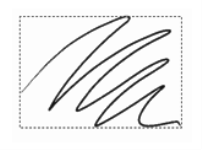
このレイヤーにはブラシストロークが含まれています。コンテンツ領域は目に見えない境界ボックス (このイメージでは破線) によって指定されています。
レイヤーインジケータを使用すると、境界ボックスが表示されます。詳細は、レイヤーを選択する.を参照してください。
レイヤーを移動/少しずつ移動するには


選択範囲を含んでいるレイヤーを移動すると、レイヤーとともに選択範囲が移動されます。レイヤー調整ツール  で選択範囲ボックスの内側をクリックして、選択したコンテンツのみを移動したり、選択範囲ボックスの外側をクリックして、選択範囲とレイヤー上のすべてのコンテンツを移動したりできます。
レイヤーを特定の位置に移動するには
 をクリックし、
マイナスの値、あるいはキャンバスのサイズより大きな値に設定すると、レイヤーは部分的に、または全体的にキャンバスの外に配置されます。
また、[レイヤー] パネルでレイヤーまたはグループを右クリックし、[レイヤー属性] を選択することでも、[レイヤー属性] ダイアログ ボックスを開くことができます。