ブラシストロークを記録/再生する
Corel Painter では、描いたストロークを記録しておき、このデータを使って文書ウィンドウでクリックするたびに、繰り返し再生することができます。これは、ハッチング効果を作成する場合など、同じストロークを作成するときに非常に効率的な方法です。
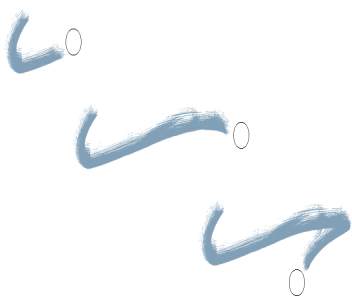
記録したブラシストローク (上) を三角形の選択範囲内で再生した例
また、記録したストロークを自動再生機能と併用し、記録したストロークをページ内のランダムな位置に自動的に繰り返し作成することもできます。
記録したストロークは、保存しておいて後でそのデータを再利用してペイントすることができます。これは、状況に応じて作業にスタイラス ペンまたはマウスを使用する場合に、特に有効です。スタイラス ペンを使用したブラシストロークを記録して保存しておけば、その後、マウスを使用しているときでもスタイラス ペンのような表現のストロークを作成できます。
Corel Painter には、多数のブラシストローク スクリプトが最初から保存されています。このデータはそのまま再生することもできますが、自由なブラシストロークの制御データとしても使えます。[ストロークの使用] がオンになっている間、フリーハンドによる描画はスクリプトのストローク データを反映したものになります。これにより、マウスを使用しているときでも、タブレットとスタイラス ペンを使用したときのようなストロークを作成できます。
ストロークを記録するには
•
[ブラシ]
[ストロークの記録] を選択します。
記録開始直後に描いたストローク 1 つが記憶されます。
ストロークを再生するには
1
[ブラシ]
[ストロークの再生] を選択します。
2
ストロークを再生して描画したい位置でクリックします。
Corel Painter により、クリックした場所を中心に、ストロークが作成されます。ストロークは、何度でも繰り返し作成することができます。
3
再生をオフにするには、
[ブラシ]
[ストロークの再生] を選択します。
ストロークをランダムに再生するには
•
[ブラシ]
[自動再生] を選択します。
Corel Painter はランダムな位置でストロークの再生を自動的に繰り返します。終了するには、画面内でクリックします。
ストロークを保存するには
1
[ブラシ]
[ストロークの保存] を選択します。
2
[ストロークの保存] ダイアログ ボックスで、保存するストロークの名前を指定します。
Corel Painter により、メモリ上にあったストロークデータが保存され、保存済みストロークのリストに追加されます。
保存したストロークを選択するには
•
[ブラシ]
[ストローク] を選択し、保存したストロークを選択します。
ストロークの再生と、ストロークデータの使用で、このストロークが使用されます。
ストローク データを使用するには
1
[ブラシ]
[ストローク] を選択し、以下のいずれかを選択します。
•
[筆圧調整] - スタイラス ペンの筆圧を変化させたデータ。
•
[360 度回転] - スタイラス ペンのベアリングを 360 度回転させたデータ。
•
[サイズ/方向調整] - ブラシのサイズとスタイラス ペンのベアリングを変化させたデータ。
•
[サイズ/傾き調整] - ブラシのサイズとスタイラス ペンの傾きを変化させたデータ。
•
[フェードイン/アウト] - ブラシストロークの始点と終点をフェードしたデータ。
•
[ショートストローク] - 短いストロークのデータ。
•
[回転] - スタイラス ペンのベアリングを回転させたデータ。
自分で保存したブラシストローク データも選択して使用できます。
2
[ブラシ]
[ストロークデータの使用] を選択します。