シェイプをサイズ変更、傾斜、反転させる
Corel Painter では、個々のシェイプやシェイプのグループのサイズを変更したり、回転/反転/傾斜させることができます。シェイプを操作するには、まずシェイプを選択する必要があります。
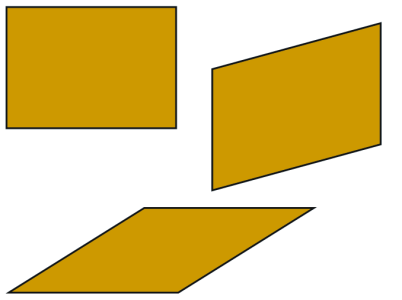
長方形 (左上) を側辺のハンドルで傾斜させた例 (右上) と、上辺のハンドルで傾斜させた例 (下)
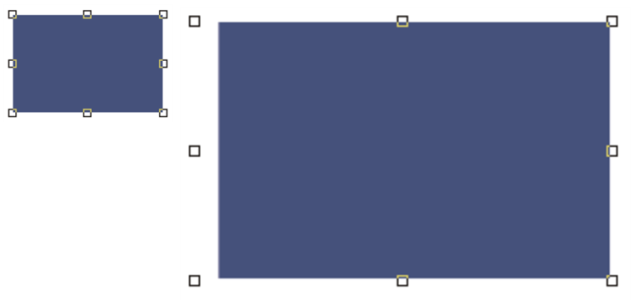
シェイプのサイズを変更するには


縦横の比率を維持しながらサイズを変更するには、Shift キーを押したままドラッグします。
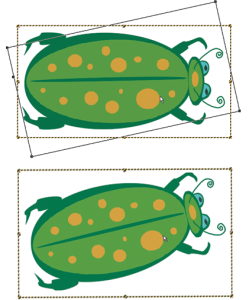
シェイプを回転するには
シェイプを傾斜させるには
シェイプを反転させるには
 を選択して、シェイプをクリックします。
 をクリックし、以下のいずれかのオプションを選択します。

最初にレイヤー調整ツール  を選択してシェイプを反転させる方法もあります。その場合、上下に反転させるには、上または下のハンドルを反対側のハンドルを越える位置までドラッグします。左右に反転させるには、横にあるハンドルを反対側のハンドルを越える位置までドラッグします。