イメージとキャンバスを回転する
自分が描きやすいように、画面上でイメージを回転することができます。キャンバスを回転し、イメージの向きを変えることもできます。
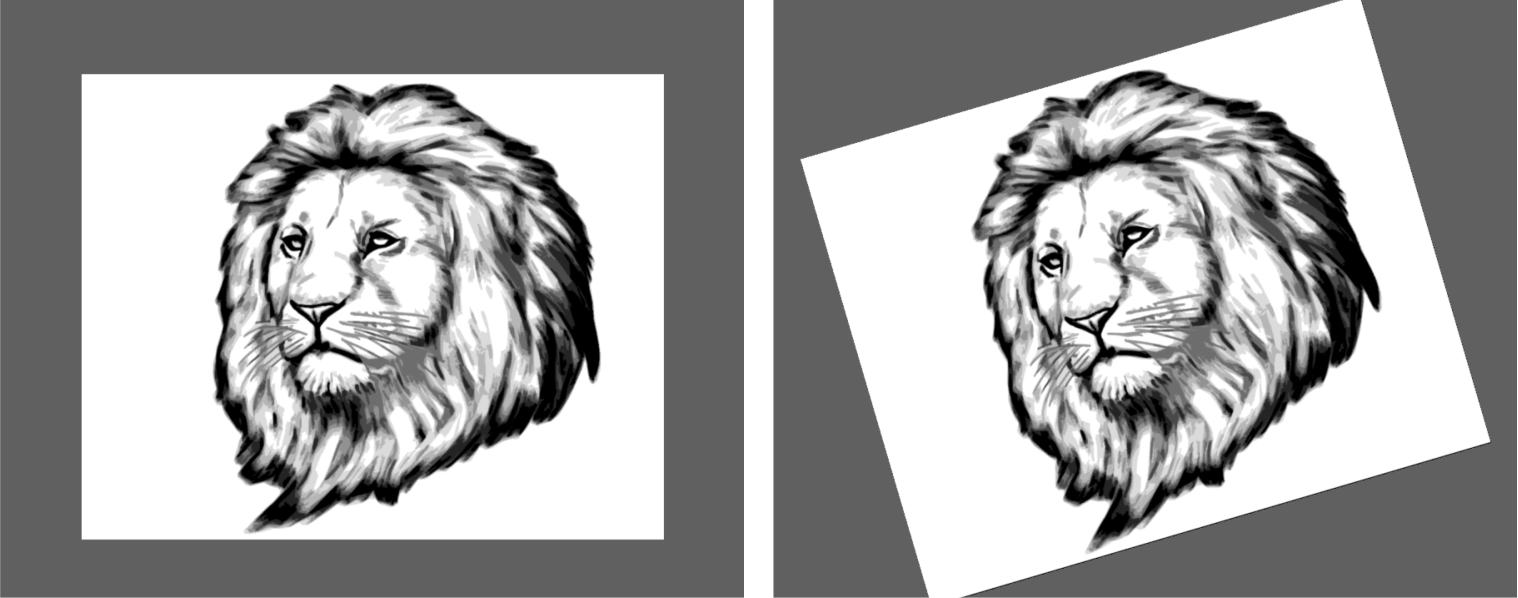
描きやすい角度になるように、イメージを回転できます。Lennart Moberg によるアートワーク。
画面上でイメージを回転するのは、描画しやすくするためという目的がありますが、キャンバスを回転するとイメージの外観が変わります。たとえば、画面上で回転したイメージを印刷しても、印刷結果には回転は反映されません。ただし、イメージのキャンバスを回転すると、印刷結果も回転します。
イメージまたはキャンバスの回転角度は、メニューにある角度の他にも、自由に指定できます。また、イメージの元の向きをリセットすることもできます。
イメージを回転するには

 をクリックします。
 に変化します。
[ナビゲーション] パネルからイメージを回転するには、[キャンバスの回転] ボックスに値を入力するか、[回転のキャンバス] スライダを開き、回転を調整します。
イメージの元の向きをリセットするには
 をクリックします。
また、[ナビゲーション] パネルで [回転のリセット] ボタン  をクリックし、イメージの回転をリセットすることもできます。
キャンバスを回転するには


書類に複数の種類のレイヤーがある場合は、回転にあたって、すべてのレイヤーをピクセル ベースのデフォルト レイヤーに変換する必要があり、該当するレイヤーがある場合は確定してもよいか確認するダイアログが表示されます。