選択範囲を傾斜させる/歪める
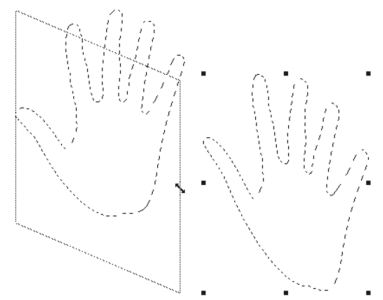
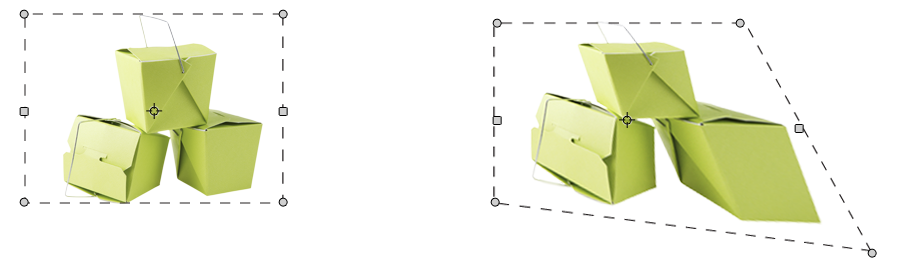
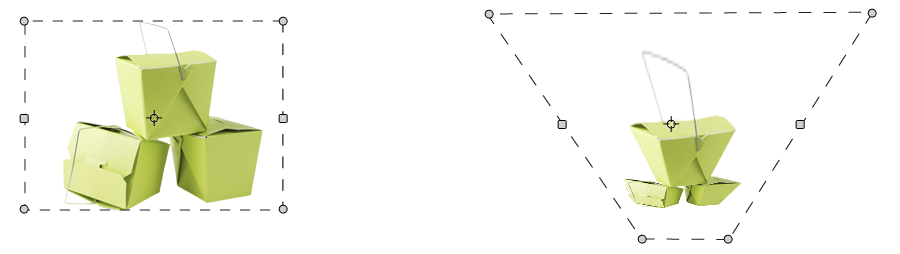
選択範囲を、傾斜させる、または歪めることができます。選択範囲を傾斜させる際には、選択範囲の縦のサイズと横のサイズを比例させずに傾けることができます。選択範囲を歪める際には、上下左右や四隅をそれぞれ異なる方向に移動できます。たとえば、選択範囲を押しつぶす、または引き伸ばすことができます。さらに、遠近歪みを使用してオブジェクトに奥行きを与えることができます。歪みを傾斜させることにより、3D の外観が得られます。
選択範囲を傾斜させるには

1
ツールボックスで
変形ツール
をクリックします。
変形ツールがツールボックスに表示されていない場合は、
レイヤー調節ツール 
をクリックしたままフライアウトを開いてから、
変形ツール
を選択します。
2
プロパティバーの
[傾斜] ボタン
をクリックします。
3
ポインタを選択範囲の境界ボックスの外側に移動します。
4
上下左右のハンドルの 1 つをドラッグします。
選択した側だけを傾斜させる場合は、
Alt キー (Windows) または
Option キー (macOS) を押しながら、上下左右のいずれかのハンドルをドラッグします。
5
プロパティバーの
[変形を確定] ボタン

をクリックします。
選択範囲を歪めます
選択範囲を歪めるには
1
ツールボックスで
変形ツール
をクリックします。
変形ツールがツールボックスに表示されていない場合は、
レイヤー調節ツール をクリックしたままフライアウトを開いてから、
変形ツール
を選択します。
2
プロパティバーの
[歪曲] ボタン
をクリックします。
3
四隅にあるハンドルの 1 つをドラッグします。
歪みを横軸または縦軸に拘束するには、
Shift キーを押しながら、四隅にあるハンドルの 1 つをドラッグします。
参照ポイントを基準にして選択範囲を歪める場合は、
Alt キー (Windows) または
Option キー (macOS) を押しながら、四隅にあるハンドルの 1 つをドラッグします。
4
プロパティバーの
[変形を確定] ボタン
をクリックします。
歪める前 (左) と歪めた後 (右) の選択範囲
選択範囲で遠近感を歪めるには
1
ツールボックスで
変形ツール
をクリックします。
変形ツールがツールボックスに表示されていない場合は、
レイヤー調節ツール をクリックしたままフライアウトを開いてから、
変形ツール
を選択します。
2
プロパティバーの
[遠近歪曲] ボタン
をクリックします。
3
四隅にあるハンドルの 1 つをドラッグします。
歪みを横軸または縦軸に拘束するには、
Shift キーを押しながら、四隅にあるハンドルの 1 つをドラッグします。
4
プロパティバーの
[変形を確定] ボタン
をクリックします。
遠近感を歪める前 (左) と歪めた後 (右) の選択範囲