テクスチャの変形と編集
画像ウィンドウでインタラクティブにテクスチャを拡大/縮小したり、回転/傾斜させたり、歪めたりできます。
また、テクスチャを編集して見た目を変えることもできます。テクスチャの調整が完了し、結果が気に入ったら、テクスチャを保存してペイントを開始できます。テクスチャを保存すると、現在のテクスチャ ライブラリに追加されます。
テクスチャに変形を適用するには

 — テクスチャの配置とサイズを変更できます。
 — テクスチャの幅と高さを変更できます。
 — テクスチャを中心軸に沿って回転できます。
 — テクスチャの縦のサイズと横のサイズを比例させずに傾けることができます。
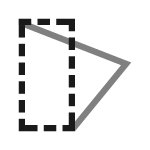 — テクスチャの四隅をそれぞれ異なる方向に移動できます。
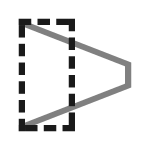 — テクスチャの四隅を移動して 1 点透視を適用できます。
テクスチャに変更を加えたら、後で使用できるように保存することをお勧めします。

テクスチャの原点をリセットするには、[基準点のリセット] ボタン  をクリックします。
選択したテクスチャに加えた変更を破棄してペイントを続行するには、[キャンセル] をクリックします。
テクスチャを編集するには
2
[テクスチャ] パネル ([ウィンドウ]  [メディア パネル] [テクスチャ]) で、Control キーを押しながらテクスチャをクリック (macOS) またはテクスチャを右クリック (Windows) し、[新しいレイヤへのテクスチャのエクスポート] を選択します。
[メディア パネル] [テクスチャ]) で、Control キーを押しながらテクスチャをクリック (macOS) またはテクスチャを右クリック (Windows) し、[新しいレイヤへのテクスチャのエクスポート] を選択します。修正したテクスチャをアクティブなテクスチャ ライブラリに追加するには、[レイヤー] パネルのテクスチャ レイヤーをクリックし、[テクスチャ] パネルの [テクスチャをキャプチャ] ボタン  をクリックします。[別名で保存] ボックスに名前を入力します。
をクリックします。[別名で保存] ボックスに名前を入力します。新しいレイヤーのサイズは書類サイズに基づきます。テクスチャが書類よりも小さい場合は、テクスチャの周囲のスペースが透明になります。レイヤーの選択、移動、コピー、または変形を行うと、範囲ボックスがテクスチャのサイズに縮小します。