カラー マネジメントについて
ここでは、カラー マネジメントについてよく寄せられる質問のいくつかについて、回答を示します。
カラー マネジメントとは、イメージのソースや送り先には関係なく、再現される色の予測と制御ができるプロセスです。たとえば、モニタに表示される色の範囲は、プリンタで印刷される色の範囲とは異なるので、画面に表示される色が印刷できないことがあります。色の不一致を低減するために、イメージの表示、変更、または印刷をするときにカラー マネジメントを使用して、一層正確に色を再現できます。
デジタル イメージ処理プロセスでは、イメージの取り込み、修正、および印刷で異なるツールが使用されます。一般的なワークフローでは、デジタル カメラを使用してイメージを取り込み、コンピュータにアップロードしてから、写真編集アプリケーションでイメージを修正して印刷します。これらのツールはそれぞれ、色を解釈する方法が異なります。さらに、各ツールで使用できる色の範囲はそれぞれに固有です。この色の範囲はカラー スペースと呼ばれ、各色を再現する方法を数値セットで定義します。カラー スペースは、カラー モデル (CMYK や RGB など) のサブセットです。
デジタル カメラのカラー スペースの色を検討してみましょう。鮮やかな青の RGB カラーでは、赤 = 0、緑 = 0、青 = 255 の値に設定されています。この色は、モニタのカラー スペースで異なる色として表示される場合があります。また、プリンタのカラー スペースには、これに一致する色が含まれていない場合があります。この結果、書類がワークフローを移動すると、変換によって、この鮮やかな青が失われて正確に再現されなくなります。
それぞれのツールが色について、独自の言語を話しているということです。デジタル カメラのカラー スペースのある数値が、モニタのカラー スペースではまったく異なる色を表していることがあります。この結果、イメージがワークフローを移動すると、解釈により色が元の意味を失い、正確に再現されなくなります。カラー マネジメント システムは、ワークフローでの色の伝達を改善するように設計されているため、出力の色が、意図した色と一致します。
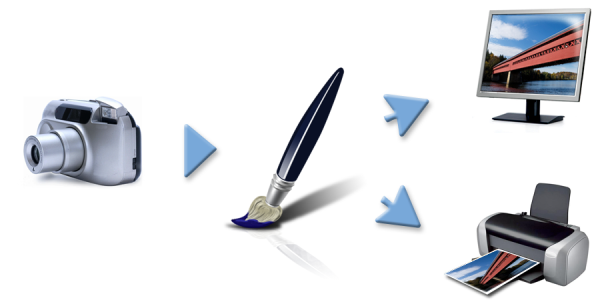
カラー マネジメント システムはカラー エンジンとも呼ばれ、カラー プロファイルを使用してソースのカラー値を解釈し、これにより、送り先で色が一層正確に再現されます。カラー プロファイルには、カラー マネジメント システムが色を解釈するために必要なデータがあります。標準的なカラー プロファイルの多くが使用できます。さらに、さまざまなブランドのモニタ、スキャナ、デジタル カメラ、およびプリンタについてカラープロファイルがあります。
書類の色を正確に再現する必要がある場合は、カラー マネジメントの使用を検討してください。ワークフローの複雑さやイメージの最終的な送り先も、重要な検討事項です。書類の用途がオンライン表示のみの場合は、カラー マネジメントが重要でないことがあります。ただし、Adobe Photoshop など別のアプリケーションでイメージを開く予定がある場合、または印刷や複数タイプの出力用にイメージを作成する場合は、カラー マネジメントを使用することが重要です。
カラー マネジメント システムは同一色への一致は行いませんが (技術的に不可能)、色の再現を大幅に改善します。
モニタが表示する色を人間の目が感知する仕組みは、色の一貫性を管理する上でもう 1 つの重要な要件です。人間の感知は、イメージを表示する環境の影響を受けます。表示環境からの影響を緩和する方法をいくつか示します。
モニタの較正とプロファイリング (特性解析とも呼ばれる) も、色の正確さを確保するための重要な手順です。較正は、モニタに表示される色の一貫性を確保します。較正後に、モニタが色を解釈する仕組みの詳細情報を持つ、モニタのカラー プロファイルを作成できます。その後、このカラー プロファイルを他のデバイスと共有できます。較正とプロファイリングは共に動作して、色の正確さを確保します。モニタの較正が正しくない場合、カラー プロファイルは役に立ちません。
較正とプロファイリングには、通常は較正機器と特殊なソフトウェアが必要です。不適切な較正は、役立つどころか悪影響を及ぼすことがあります。モニタの較正とカスタム カラー プロファイルに関する追加情報は、カラー マネジメント技術や製品を調べることで得られます。また、オペレーティング システムやモニタに付属するマニュアルを参照することもできます。
カラー プロファイルの割り当てと変換のいずれを行うかを決定するときには、はじめにそれぞれの処理を実行すると結果がどうなるかを検討する必要があります。Corel Painter でカラー プロファイルを割り当てると、書類のカラー値 (数値) は変化しません。その代わり、Corel Painter はイメージの色を解釈するときに、単純にカラー プロファイルを使用します。一方、カラー プロファイルを変換すると、書類のカラー値が変化します。Corel Painter はカラープロファイルを割り当てるのではなく、あるカラー プロファイルを別のカラー プロファイルに変換します。カラー プロファイルを変換すると、カラー表示が影響を受けるだけでなく、書類内の色が元に戻せない色に変化します。
イメージを作成するときに、sRGB など、作業するカラー スペースを選択し、ワークフロー全体で同じカラ ープロファイルを使用するのがよい方法です。カラー プロファイルの割り当てや変換は避けてください。ただし、別のカラー プロファイルへの切り替えが必要な場合があります。
たとえば、受け取ったファイルにカラー プロファイルが埋め込まれていない場合、ファイルにカラー プロファイルを割り当てる必要があります。この方法では、ファイルの元のカラー値を保持できます。
プリンタなどの特定の出力用にファイルを準備する場合にのみ、変換オプションを選択してください。送り先のプロファイルに合わせてデータを変更した後は、再度変換して元のカラー プロファイルに戻すことは多くの場合適しません。
カラー マネジメント システムは、ソースから複数の出力に色を効果的に変換できます。ただし、あるカラー スペースの色を別のカラー スペースの色に一致させるときに、カラー マネジメント システムが特定の色を一致できないことがあります。カラー マネジメント システムによる色の解釈方法によっては、これらの「色域外」の色により、イメージの表示が大幅に変化することがあります。幸いなことに、レンダリングの目的を選択して、カラーマネジメント システムに色域外の色の解釈方法を指示できます。
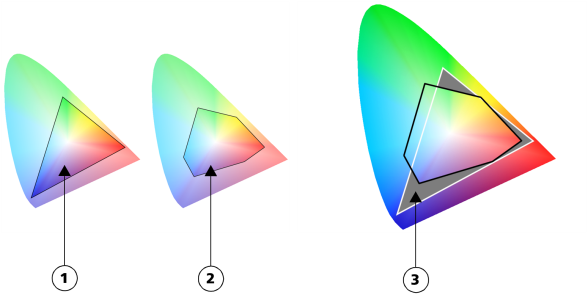
sRGB (1) 書類の多くの色は、U.S. Web Coated (SWOP) v2 のカラー スペース (2) の色域外になることがあります。色域外の色 (3) は、レンダリングの目的に応じて色域にマッピングされます。
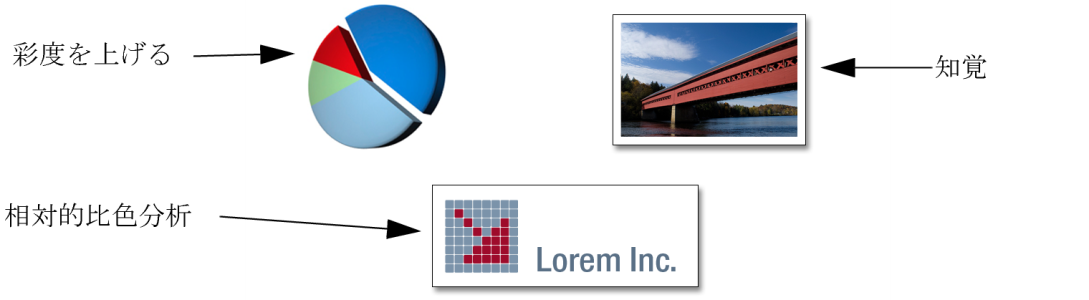
選択するレンダリングの目的は、イメージのグラフィック コンテンツによって異なります。
ソフト校正では、特定のプリンタで再生されるか、特定のモニタに表示されるときに表示されるように、イメージのプレビューが画面上に表示されます。この方法は、従来の印刷ワークフローの「ハード校正」をシミュレートしたものです。
ハード校正とは異なり、ソフト校正では、用紙にインクで印刷することなく最終的な結果を表示できます。たとえば、特定ブランドのプリンタを使用するときの印刷後のイメージをプレビューできます。また、別の種類のモニタにイメージがどのように表示されるかもプレビューできます。
デバイスによって生成された出力カラーをシミュレートするには、デバイスのカラー プロファイルを選択する必要があります。書類とデバイスのカラー スペースは異なるため、一部の書類の色は、デバイスのカラー スペースの色域で一致しない場合があります。カラー マネジメント システムによる色の解釈方法によっては、これらの「色域外」の色により、イメージの表示が大幅に変化することがあります。レンダリングの目的を選択して、カラーマネジメント システムに色域外の色の解釈方法を指示できます。レンダリングの目的について詳しくは、レンダリングの目的を参照してください
イメージのソフト校正について詳しくは、イメージのソフト校正をするには.を参照してください。