套用 AI 樣式


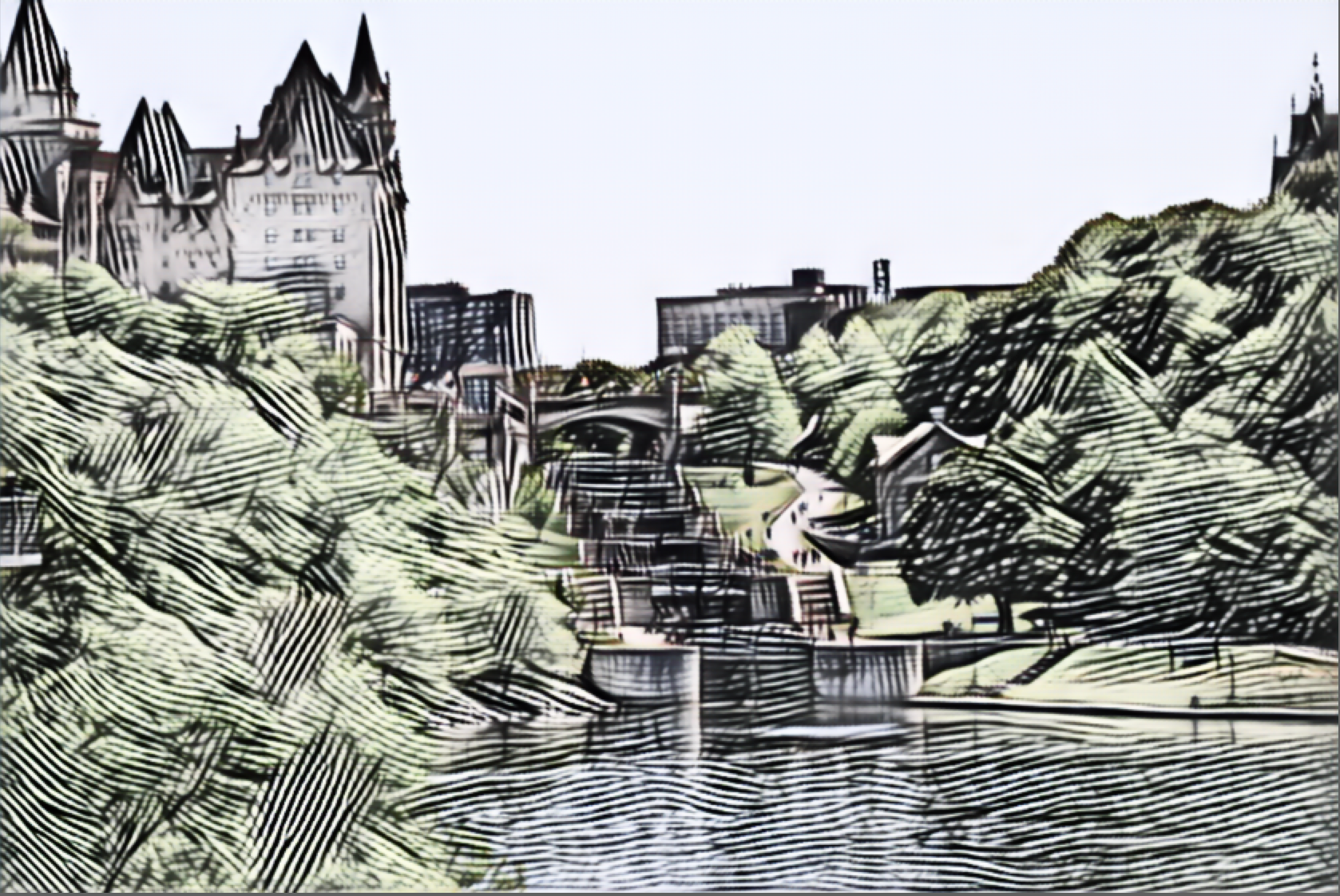
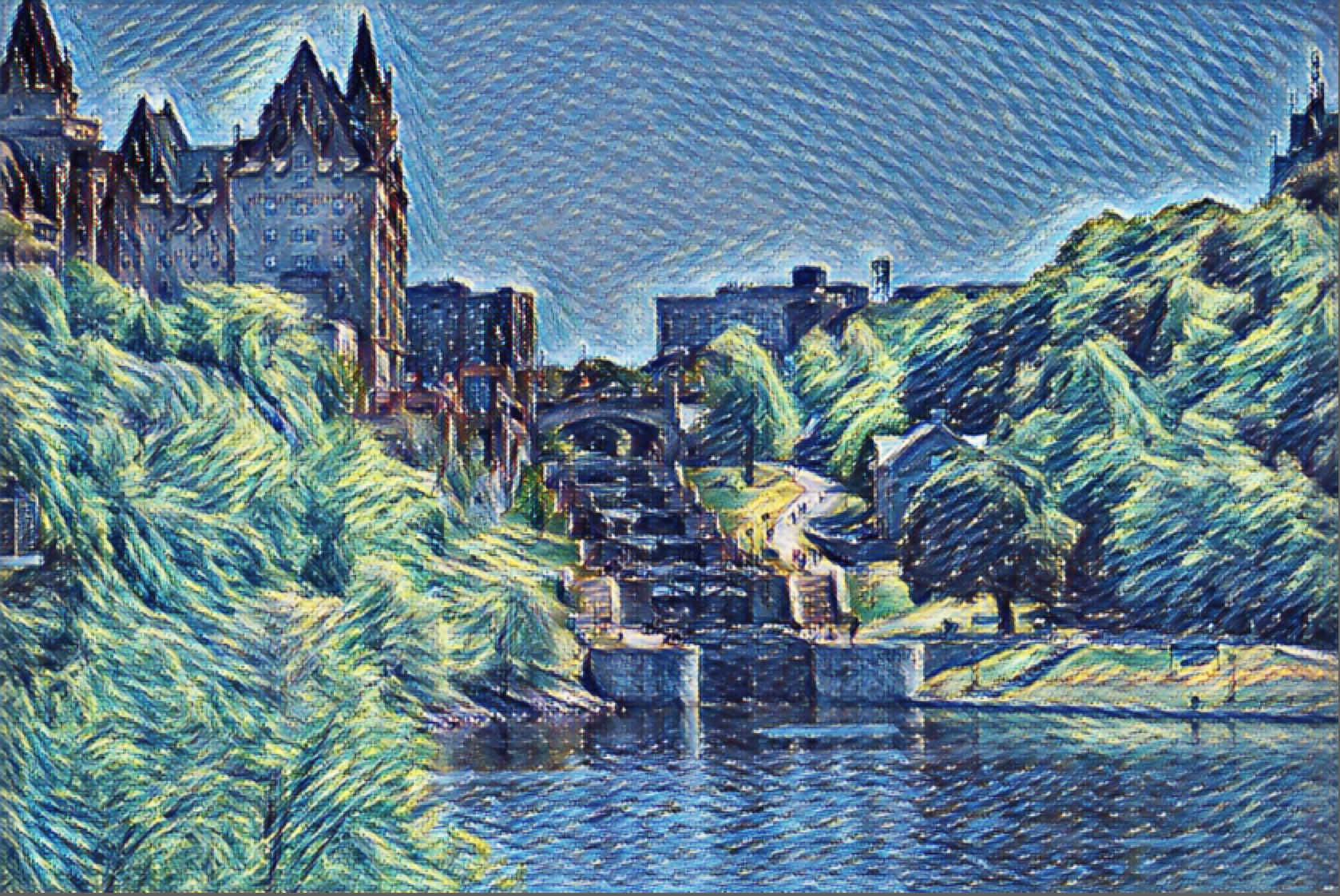
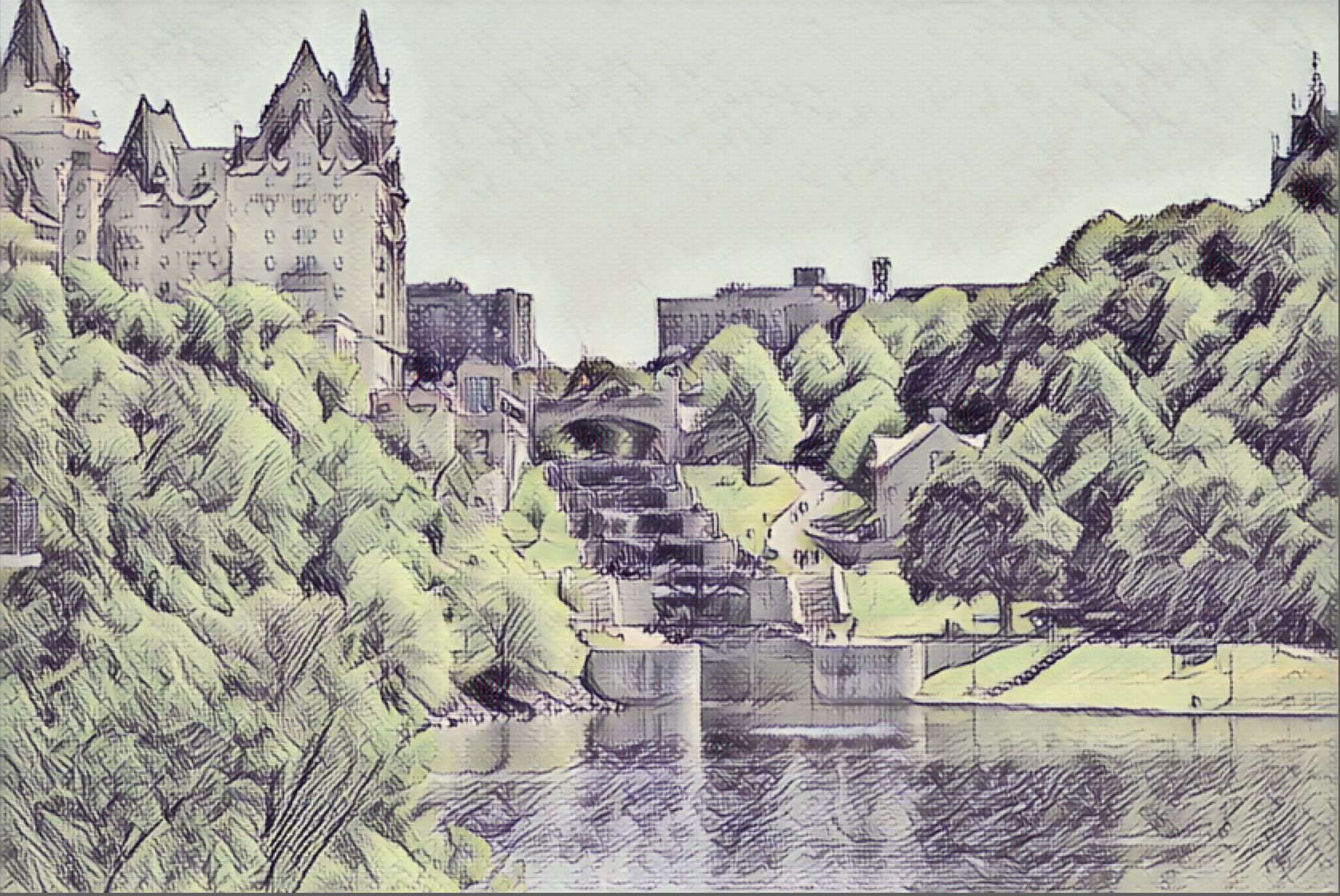
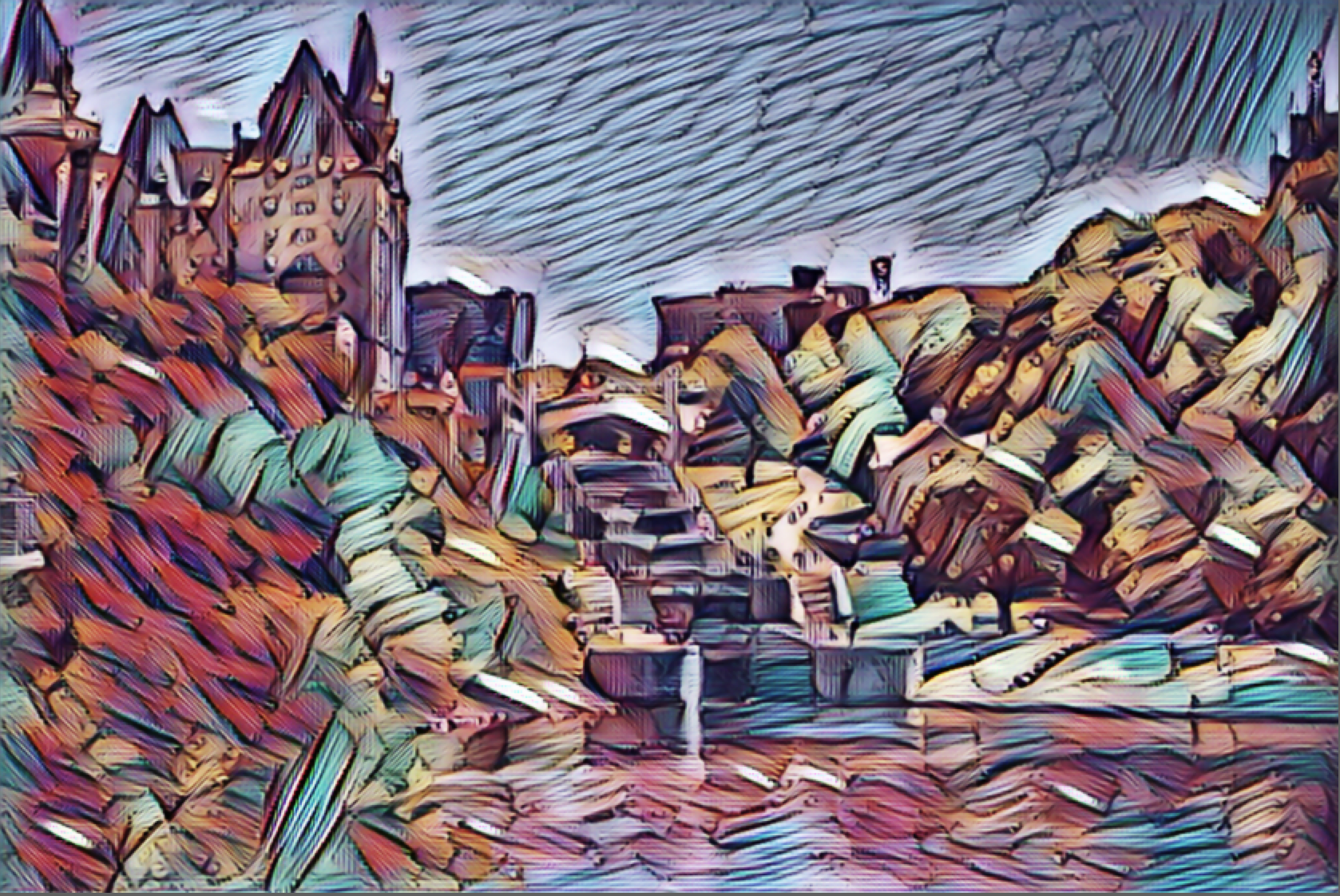
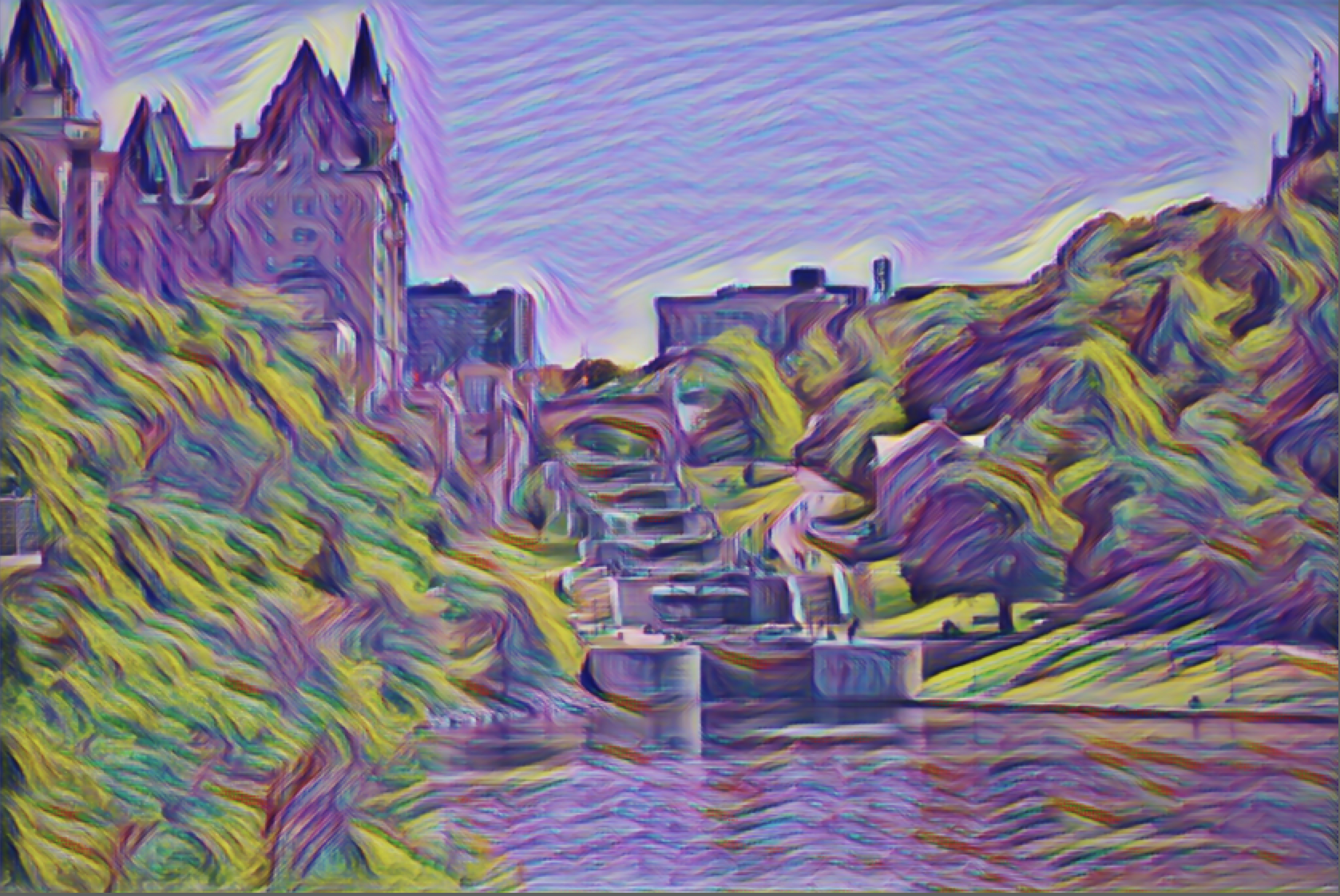
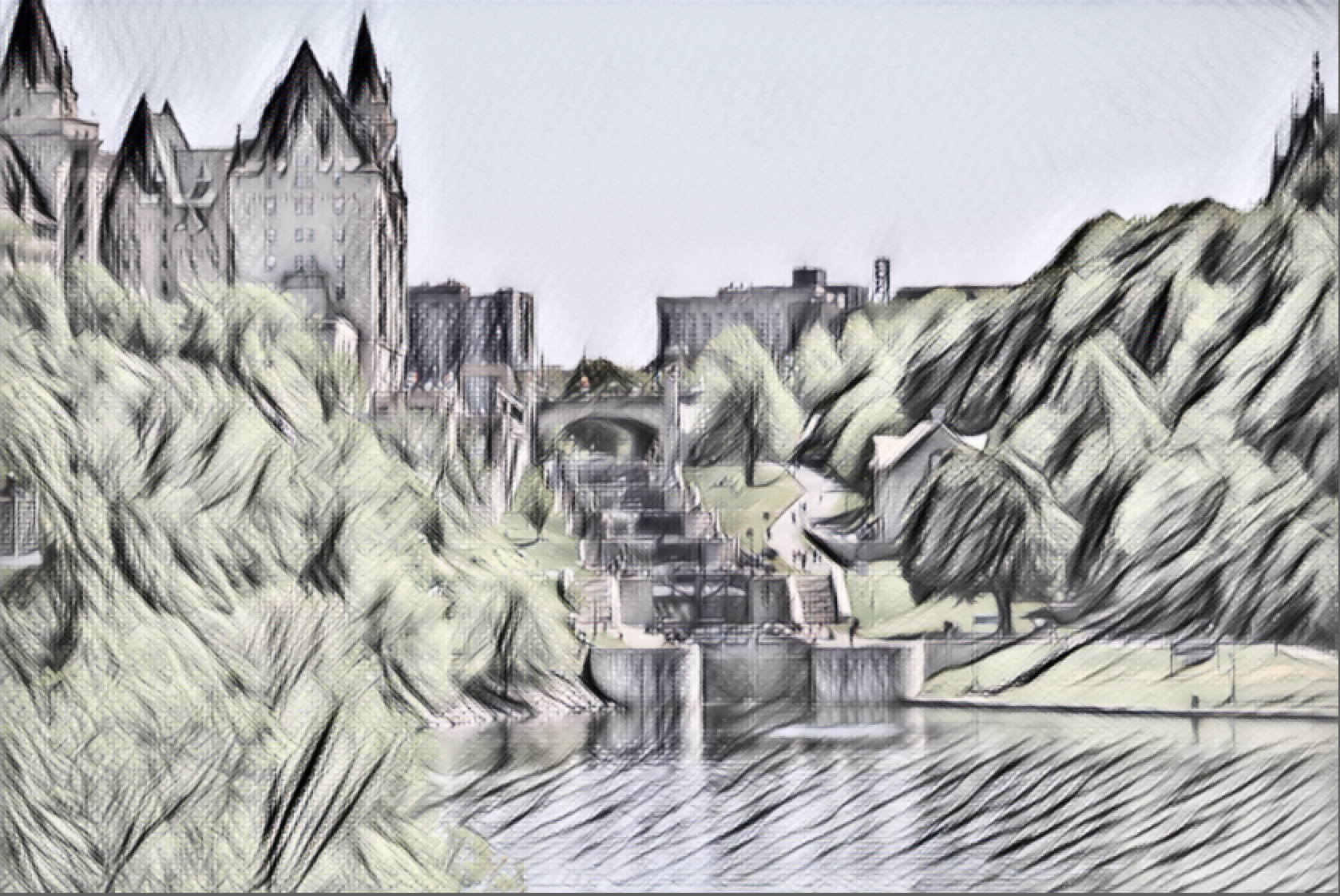
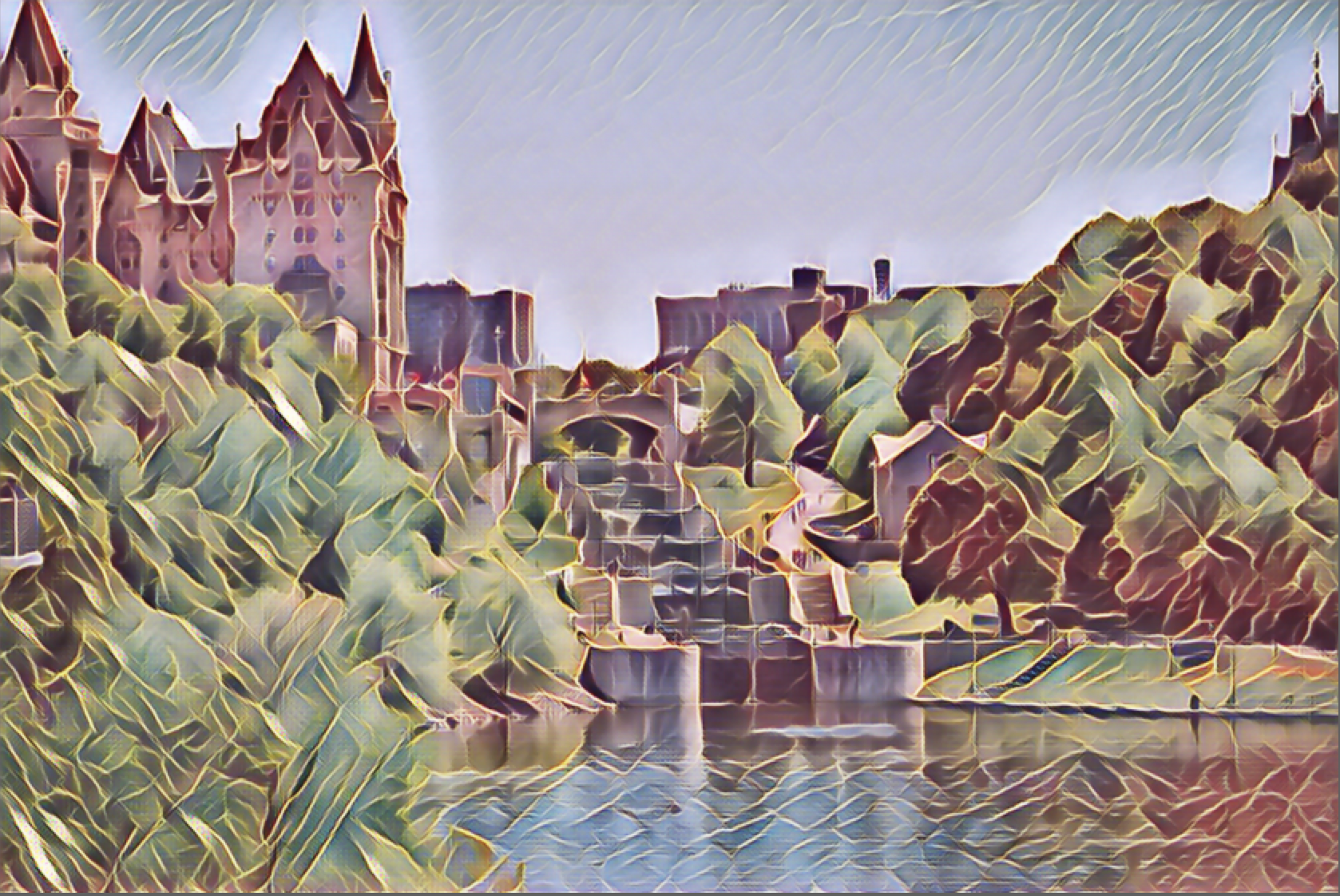
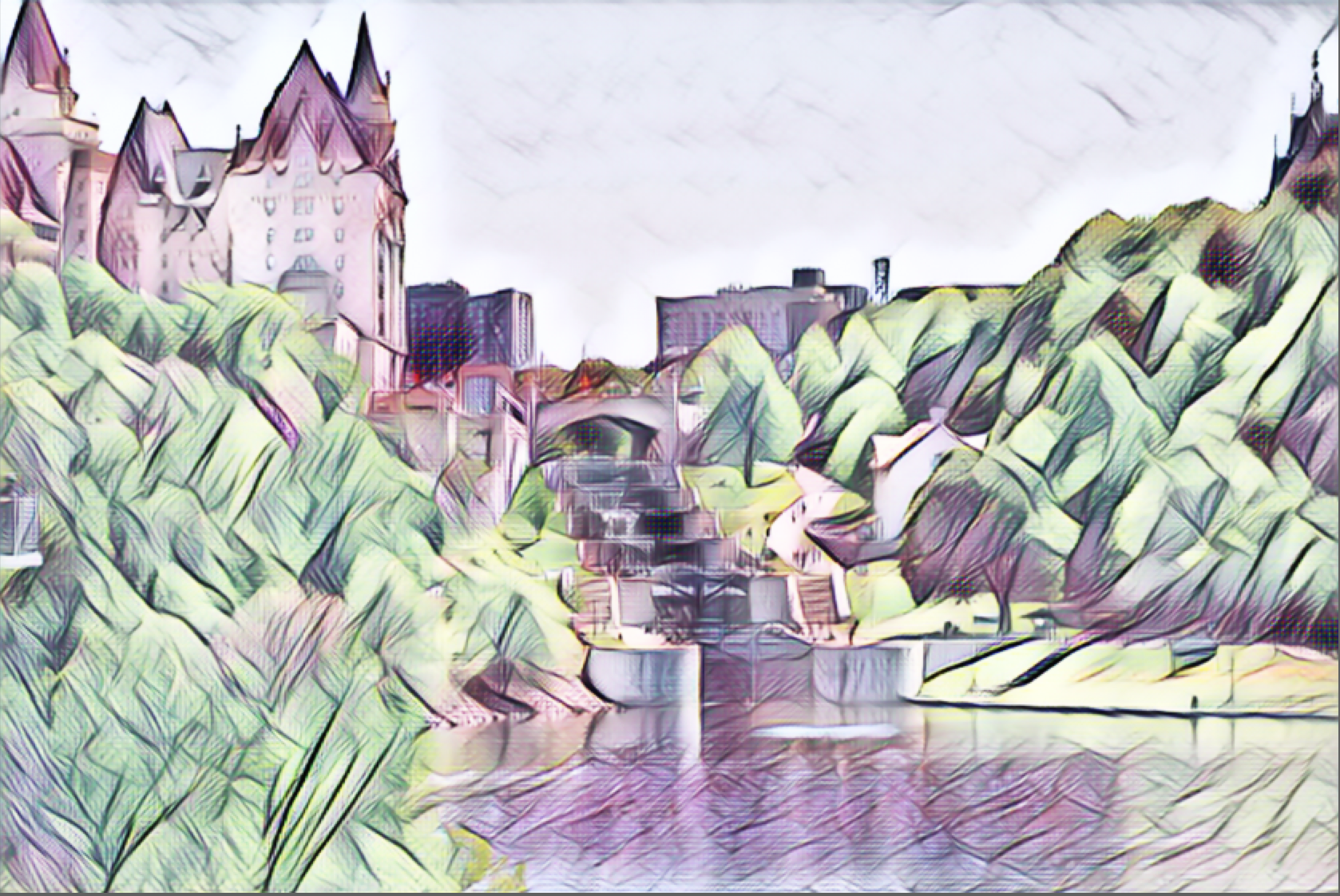
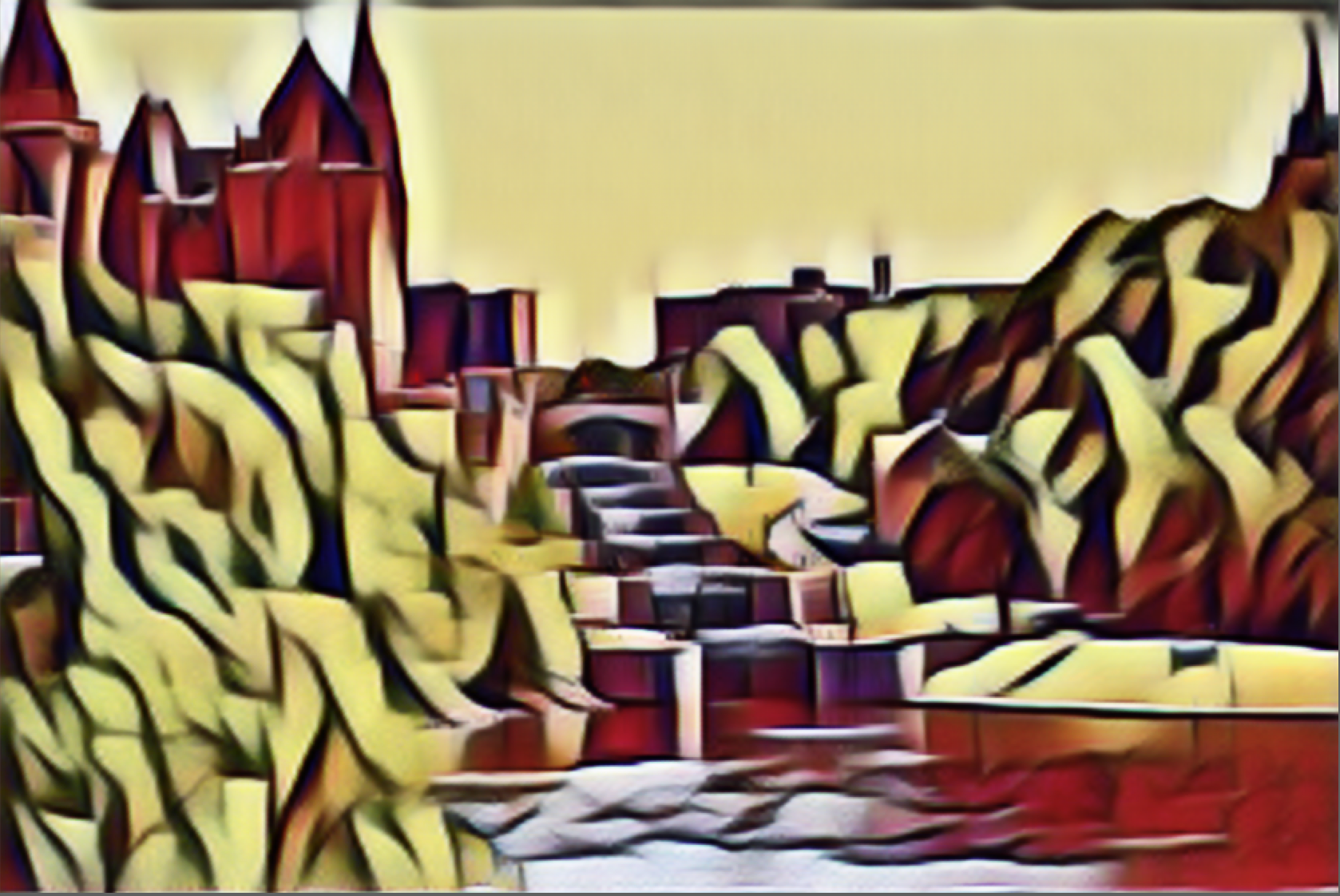
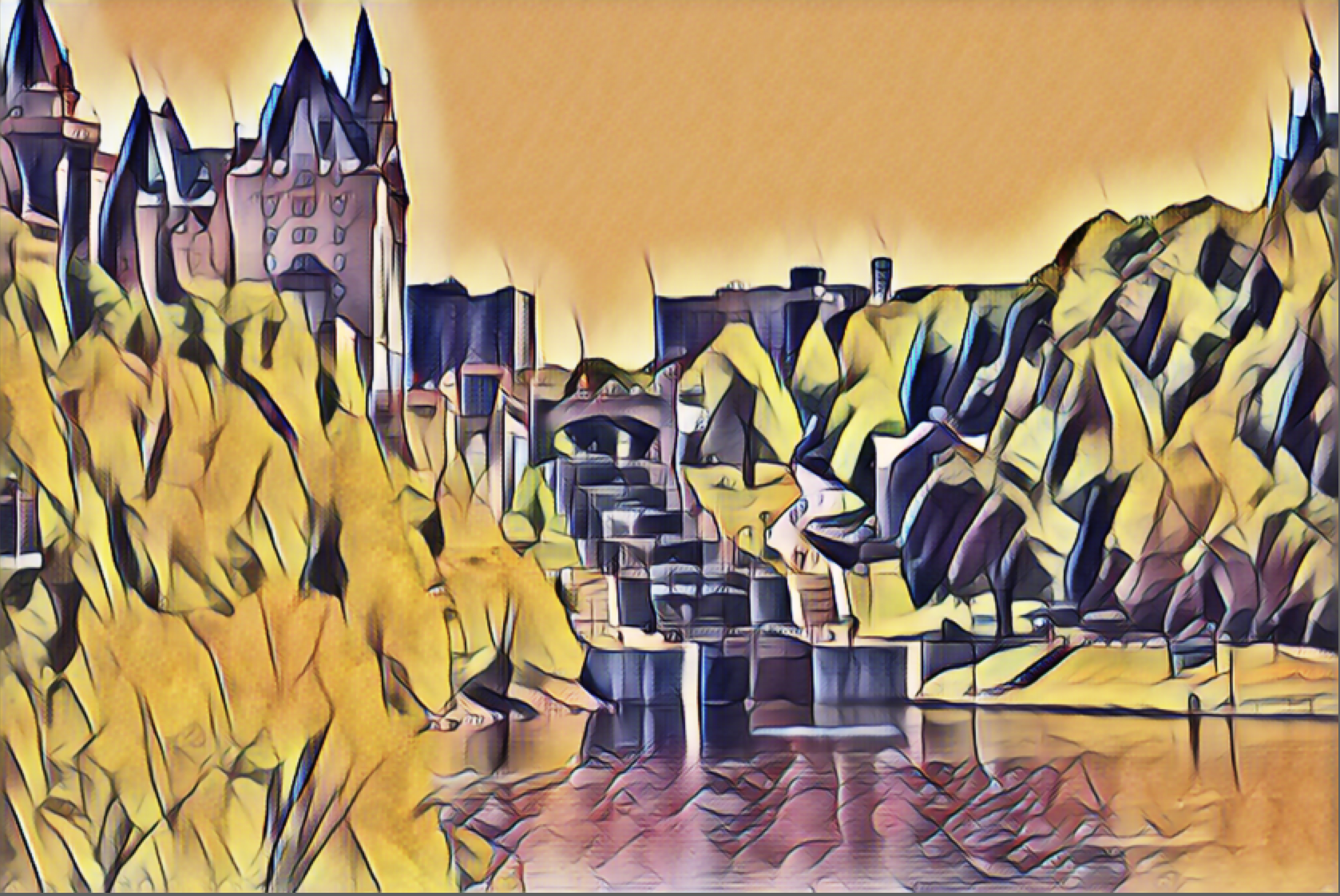
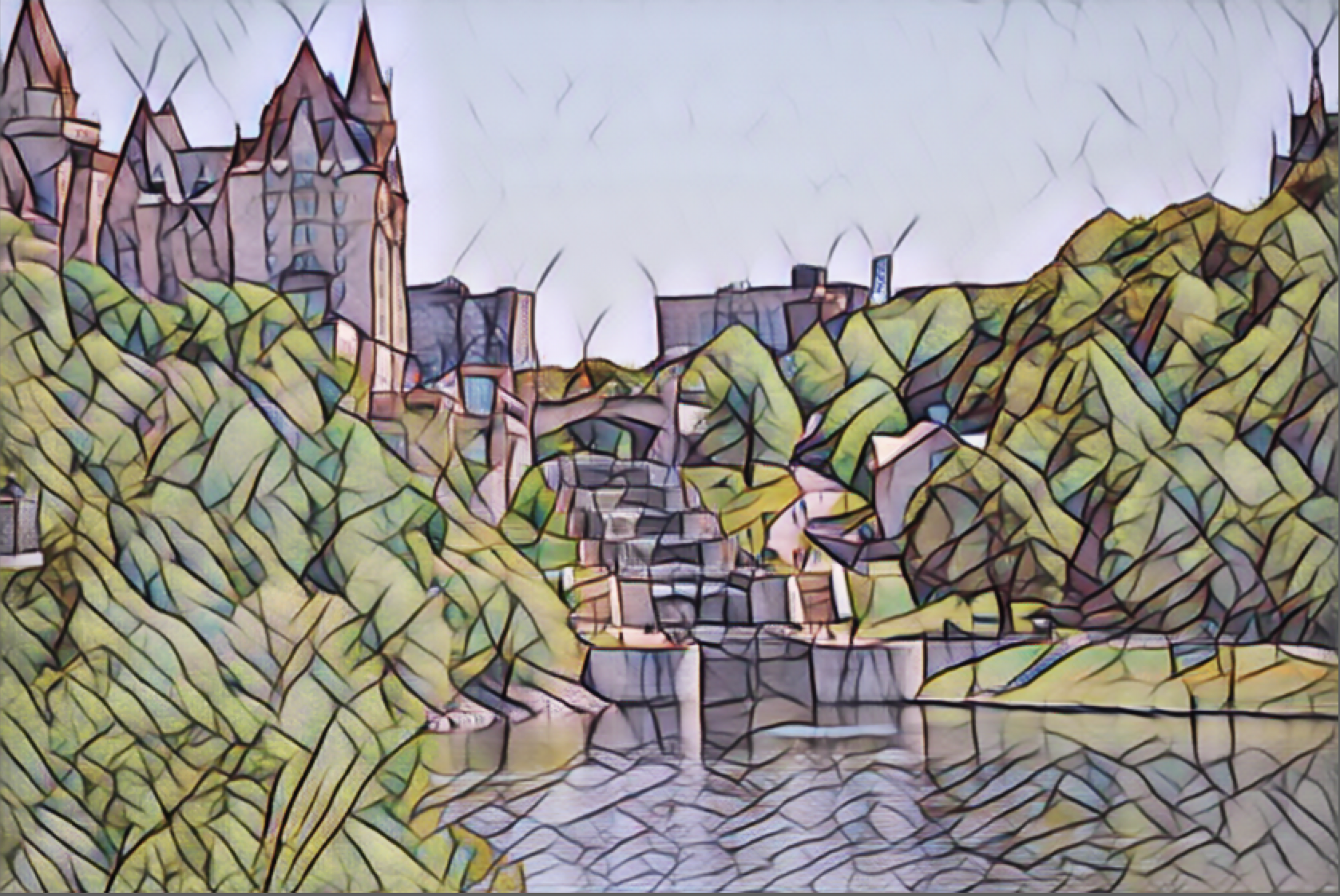
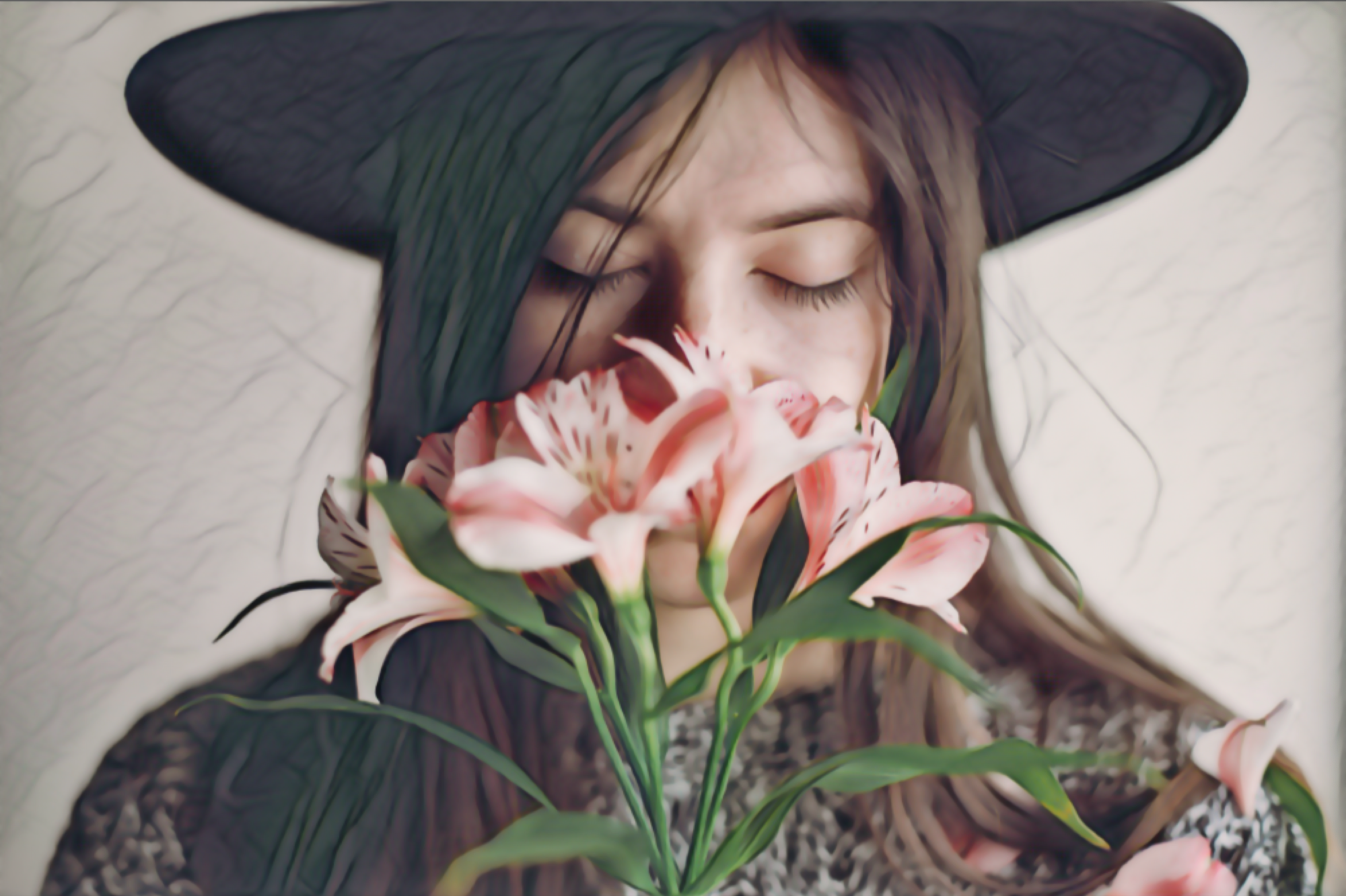
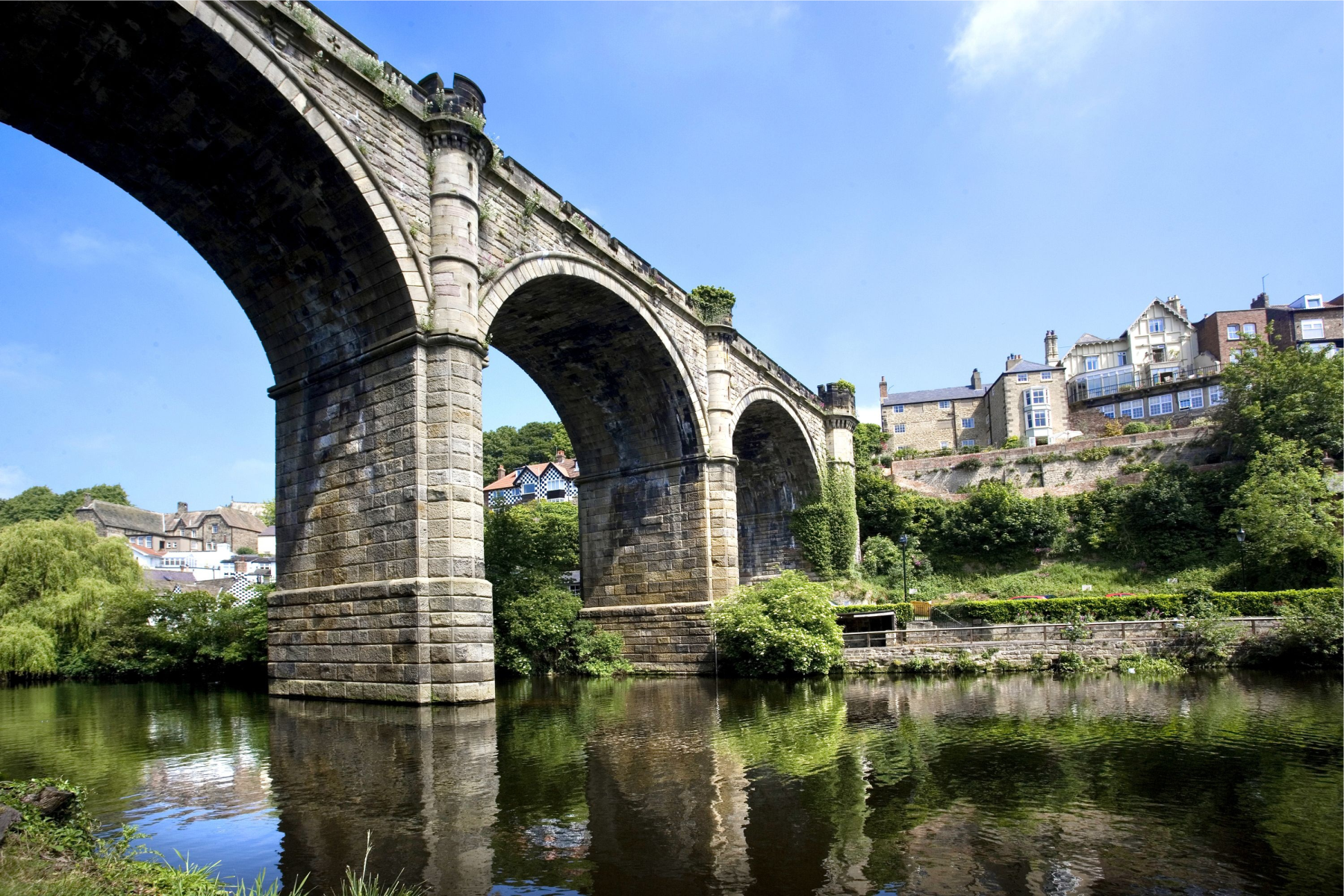
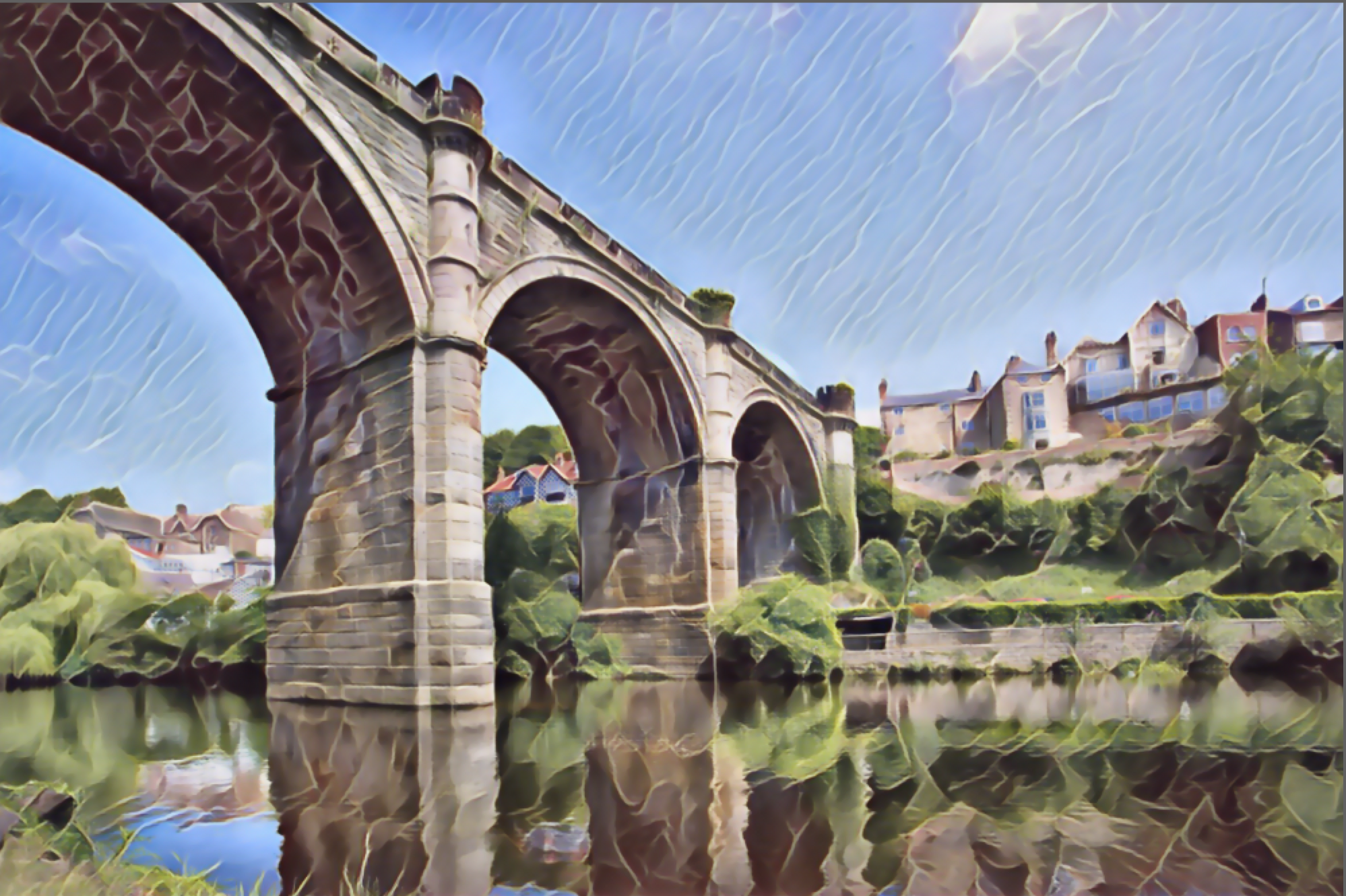
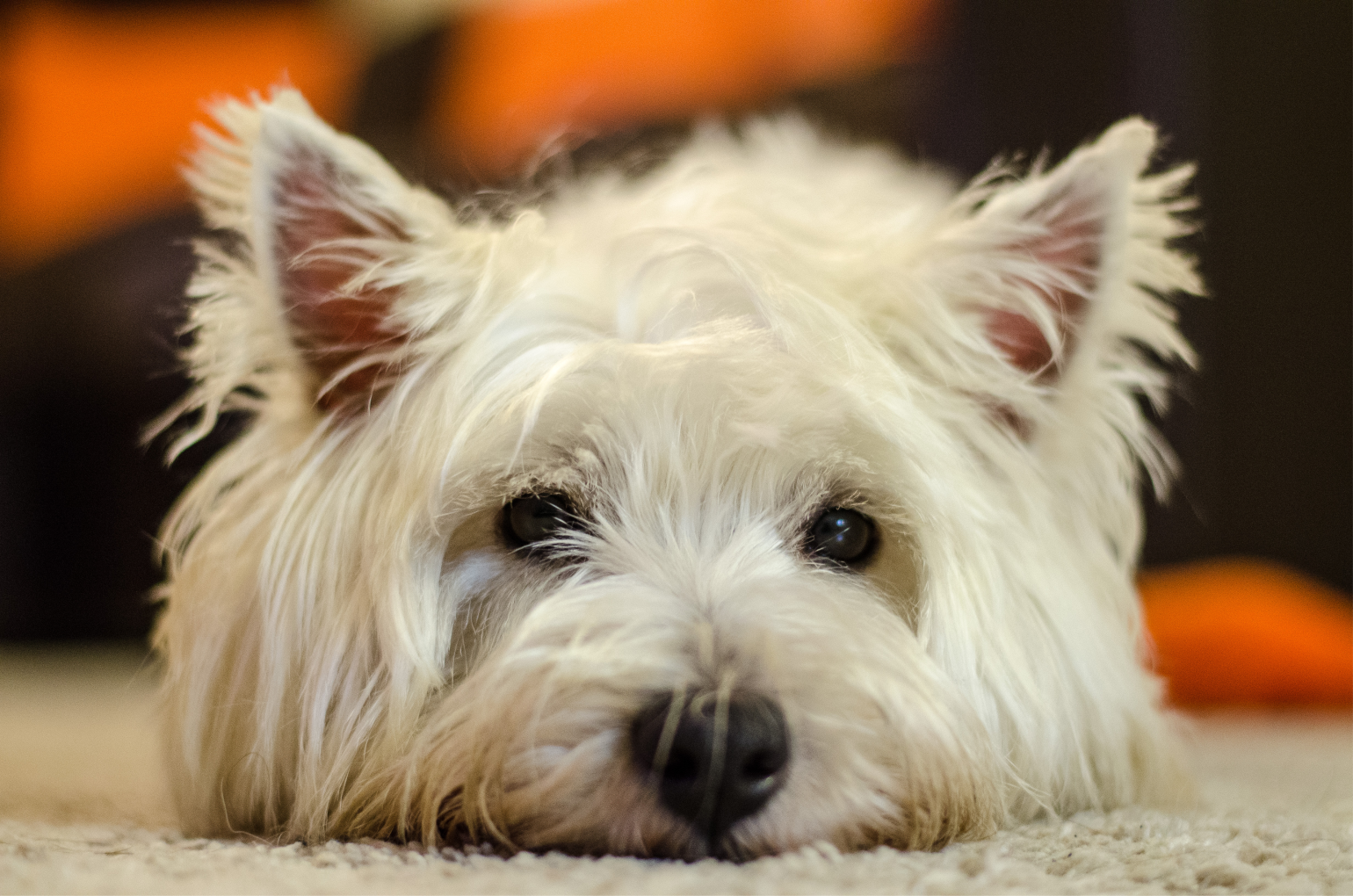
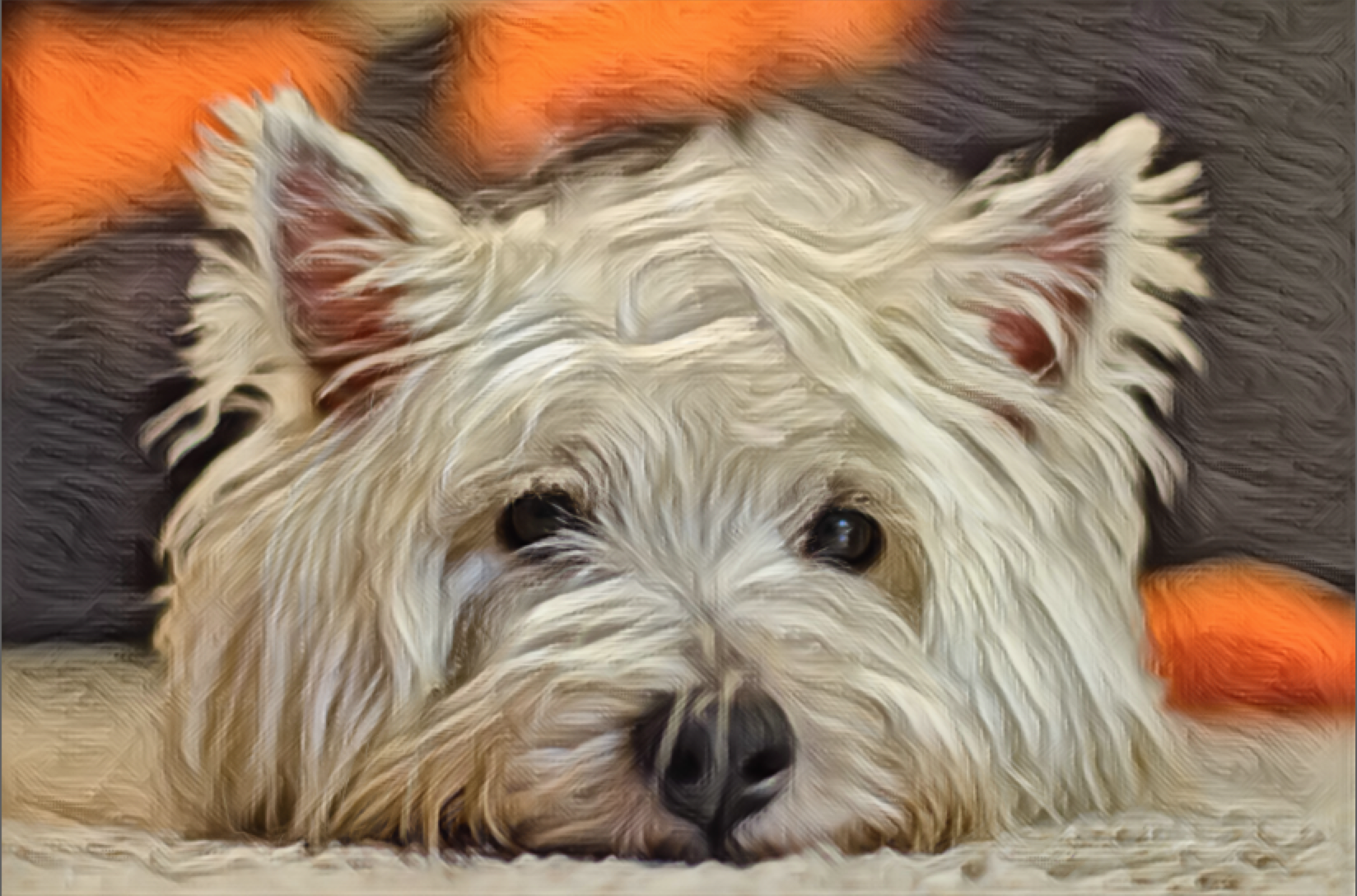
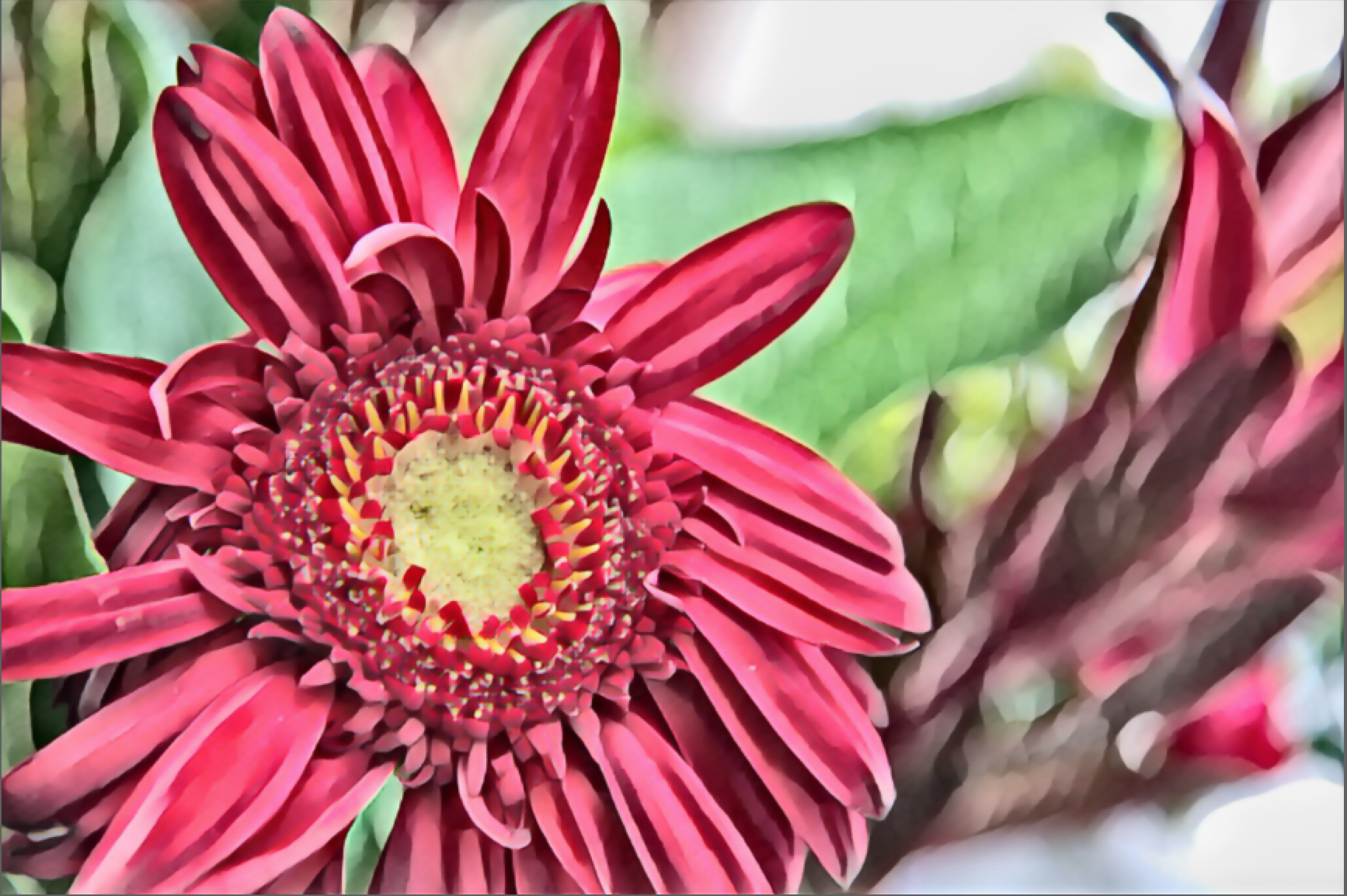
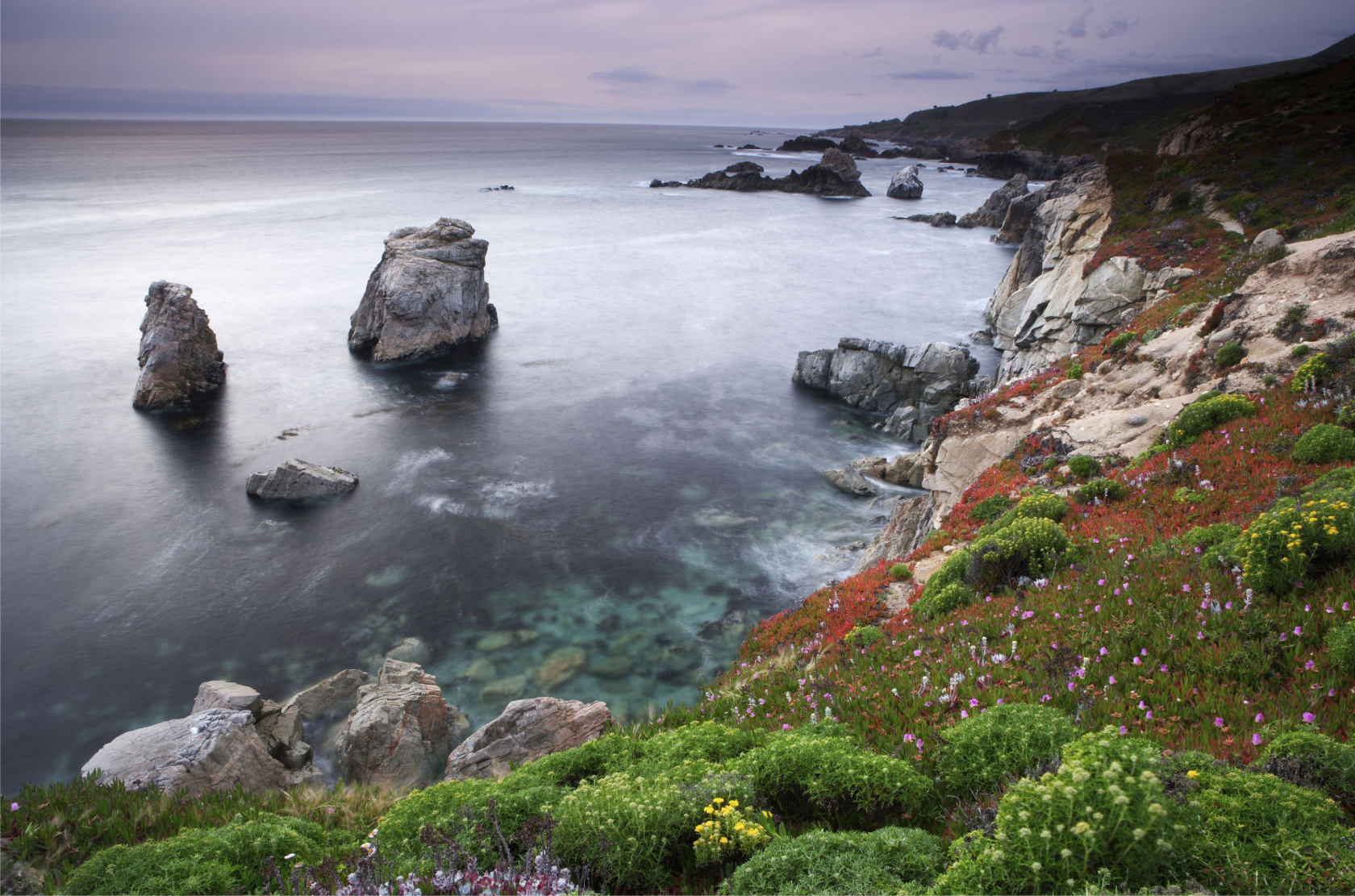
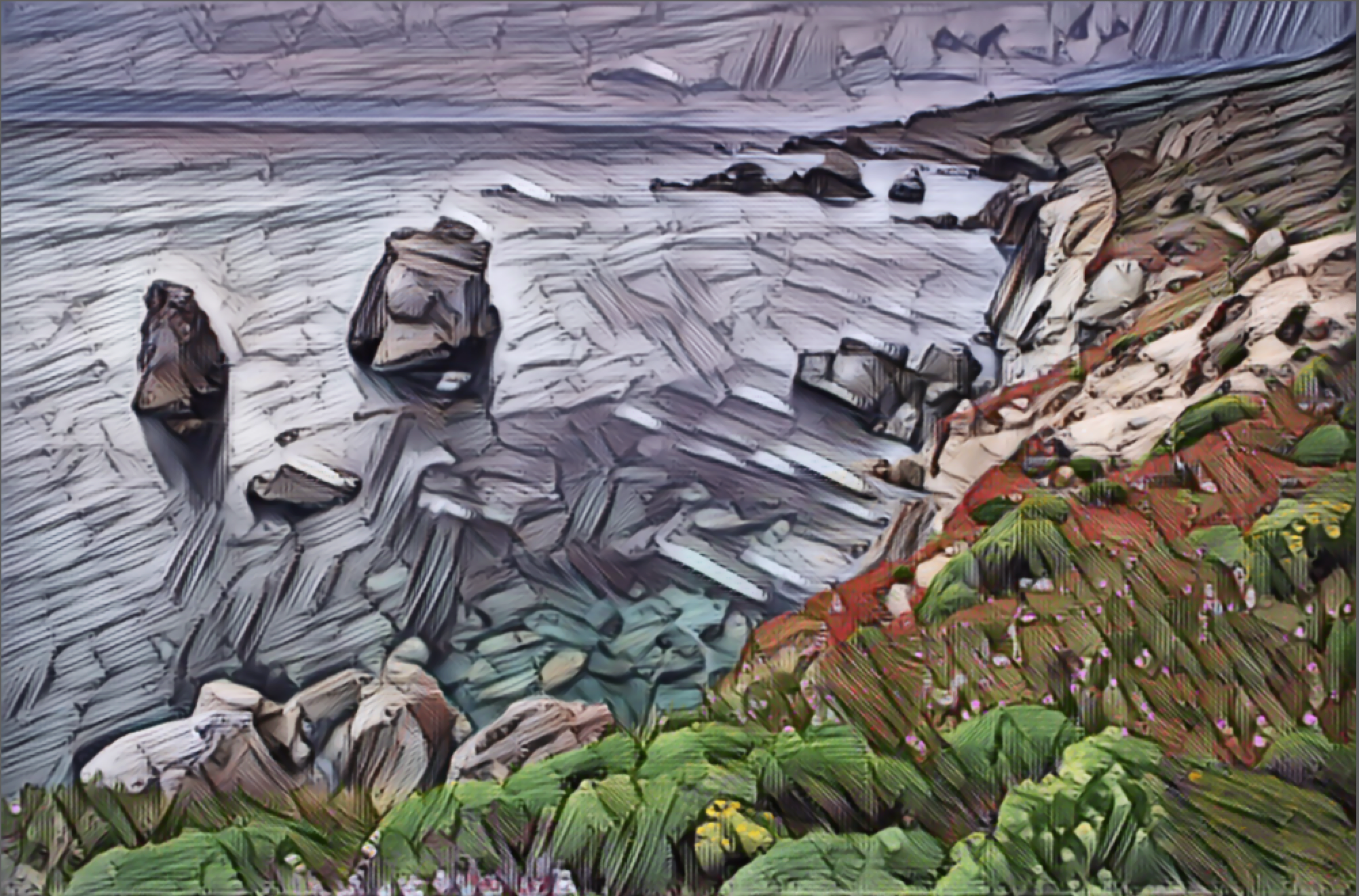
Corel Painter 使用人工智慧提供樣式和預設,以透過照片建立樣式化繪圖。AI 樣式模擬參考照片的材質、色彩、視覺花紋和美學。下表列出應用程式可用的樣式。
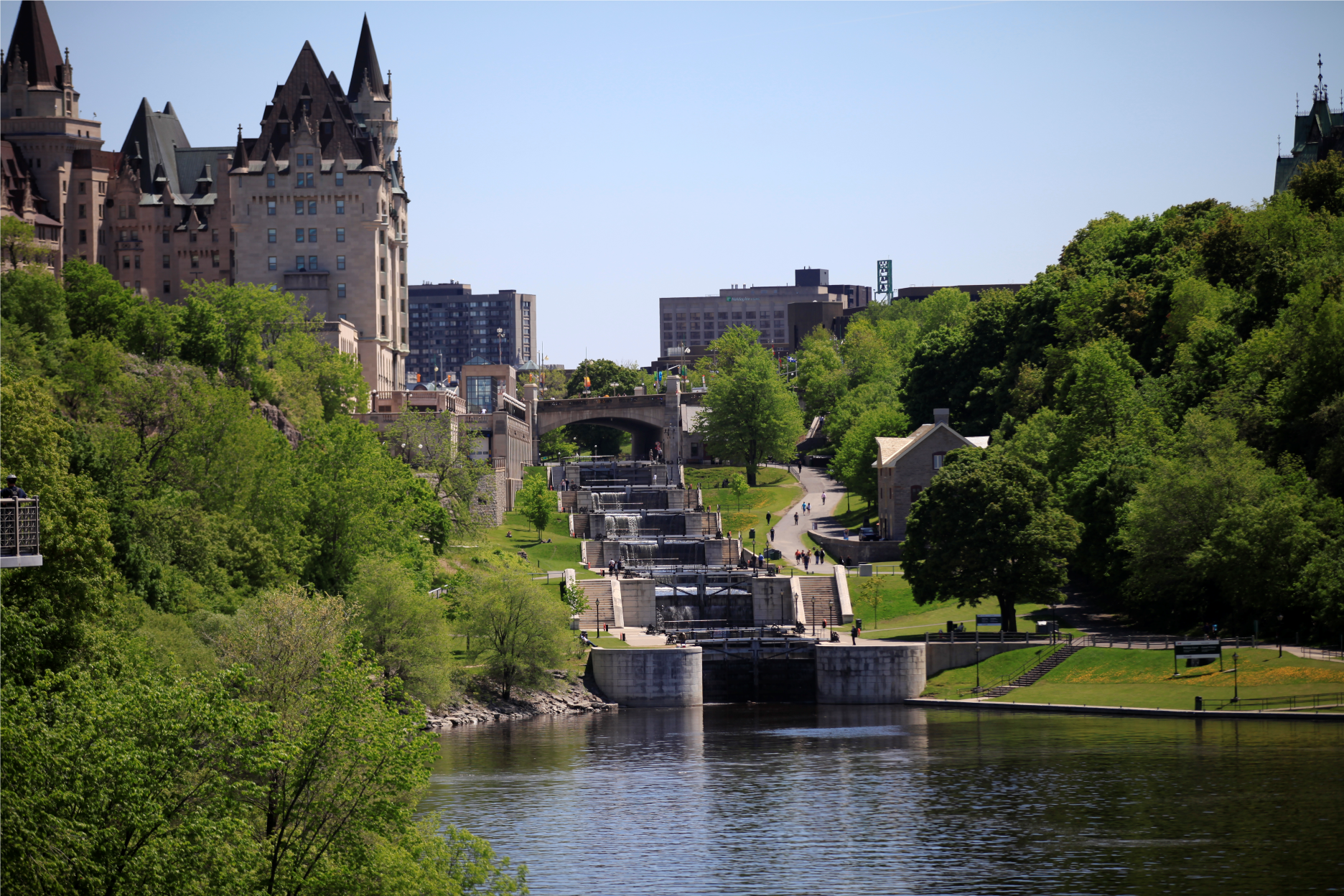
 

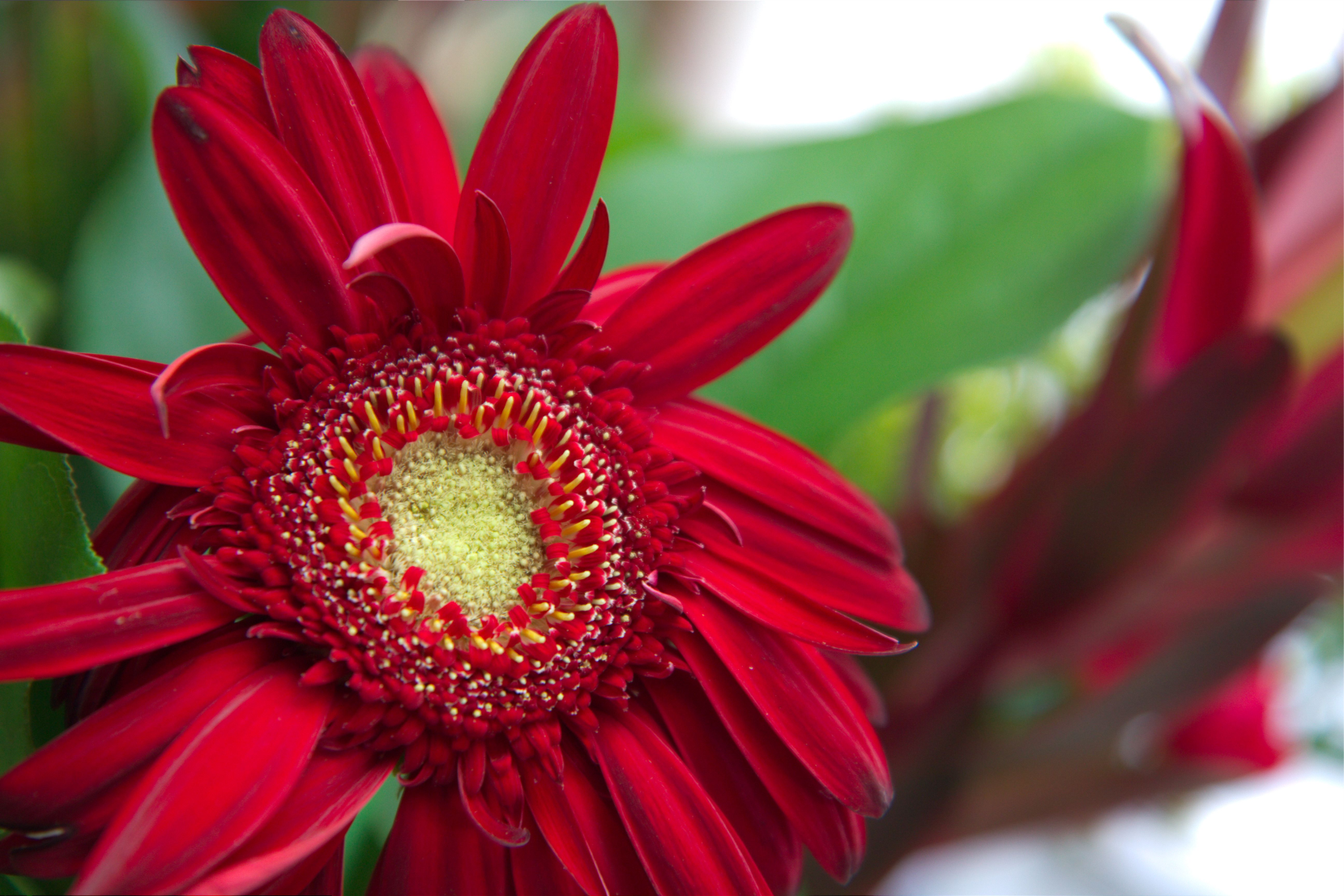
原始圖形

平滑壓克力

油氈浮雕版畫

後印象派

陳年印刷

粗體筆觸

熔岩燈

中型炭筆

鍍金

輕柔粉蠟筆

溫暖馬賽克

日落

粉蠟筆馬賽克

為獲得更多的創作自由和實驗,您可以套用樣式並使用「A.I.樣式」面板內的設定來微調繪圖。您可以透過調整樣式的力道、詳細程度和色彩比對,來改變樣式的強度。您也可以透過平滑色彩及銳利細節,來柔化繪圖外觀。

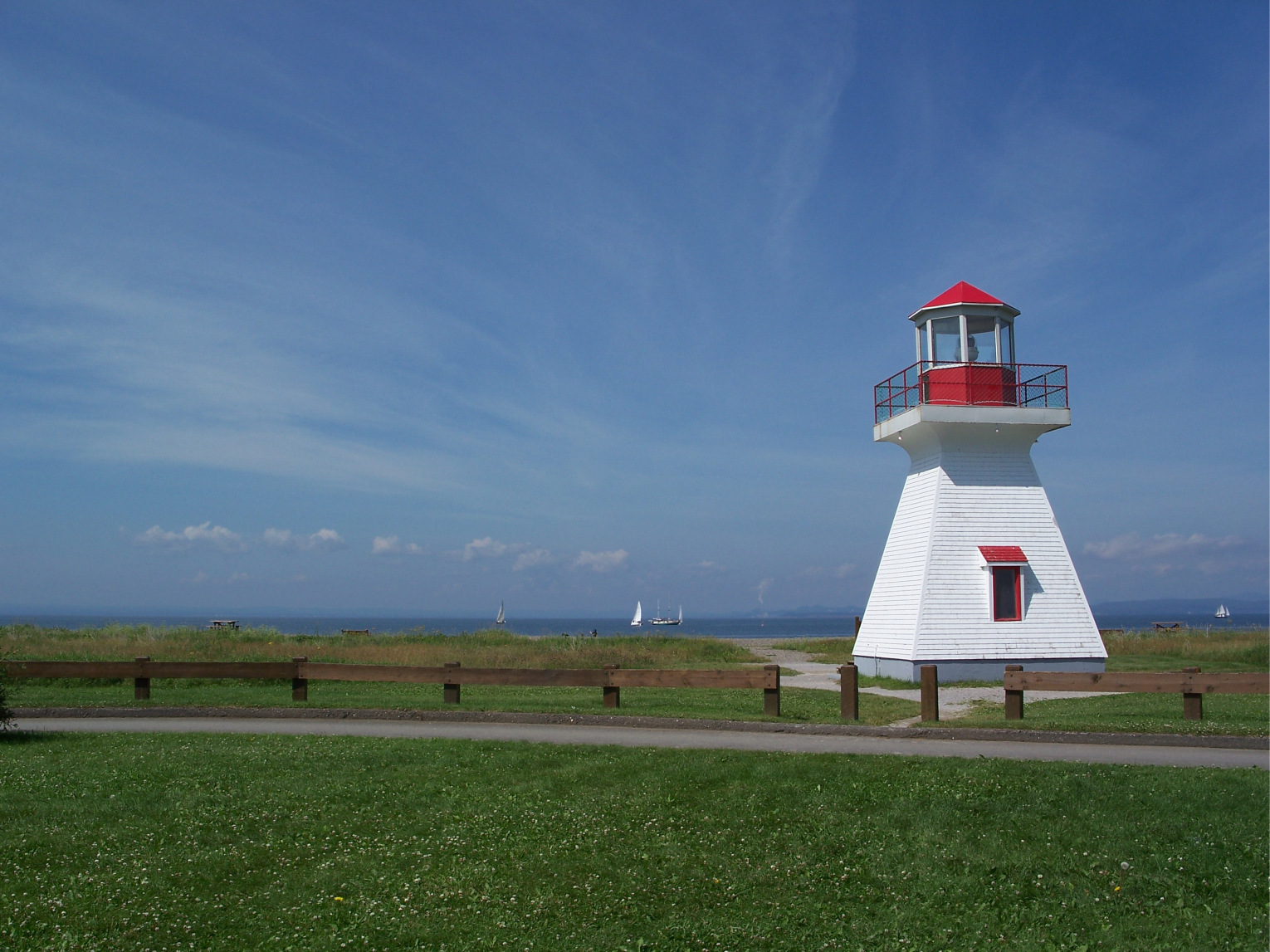
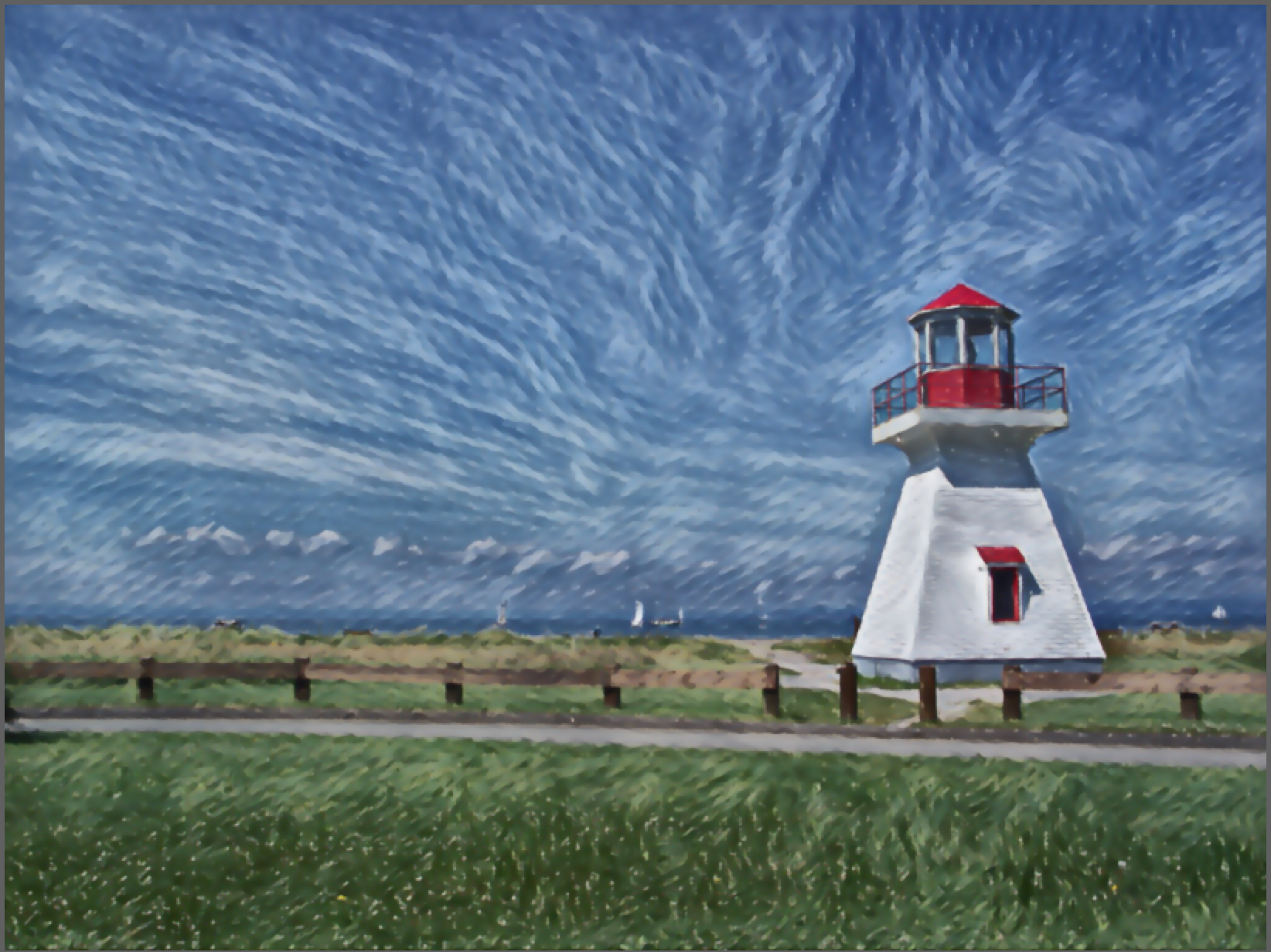
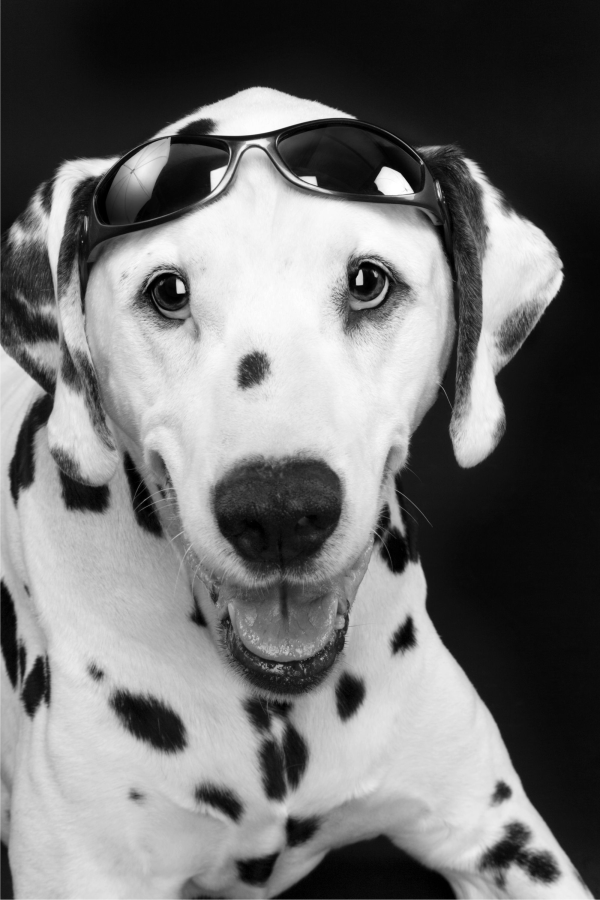
除了預設樣式之外,Corel Painter 精心提供各式預設項目,可為特定影像類型提供最佳效果。取決於您的影像以及您想達到的效果,您可選擇下表列出的預設項目之一。


預設項目
範例
彩色鉛筆
在照片加入彩色鉛筆痕跡

原始圖形

彩色鉛筆

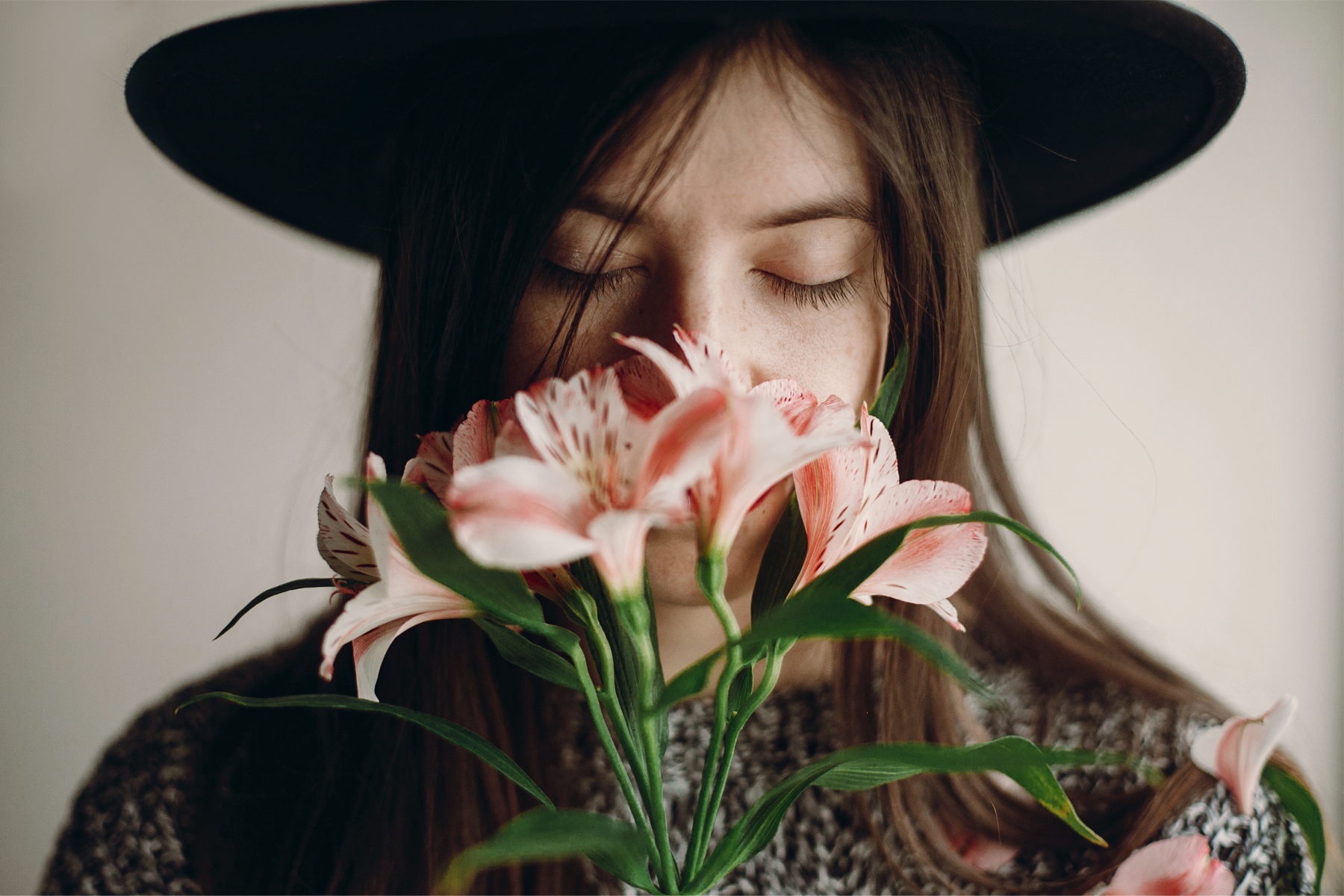
輕柔肖像
為照片美化準備肖像

原始圖形

輕柔肖像

粗體建築
將幾何建築物的繪圖、繪畫或照片轉換成啟發靈感的風格化影像

原始圖形

粗體建築

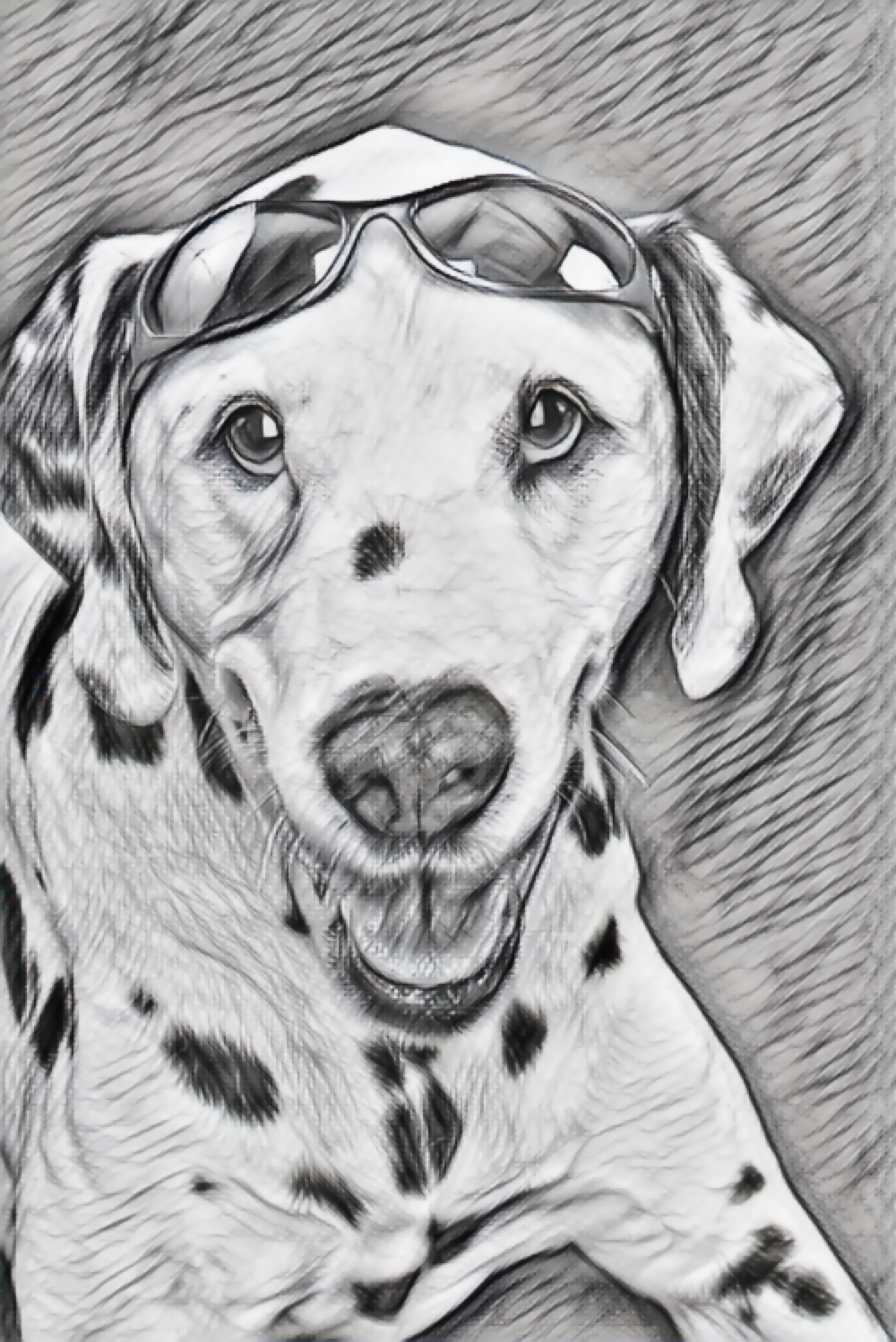
傳說動物
透過添加波浪型筆刷筆觸,為照片美化準備動物影像

原始圖形

傳說動物

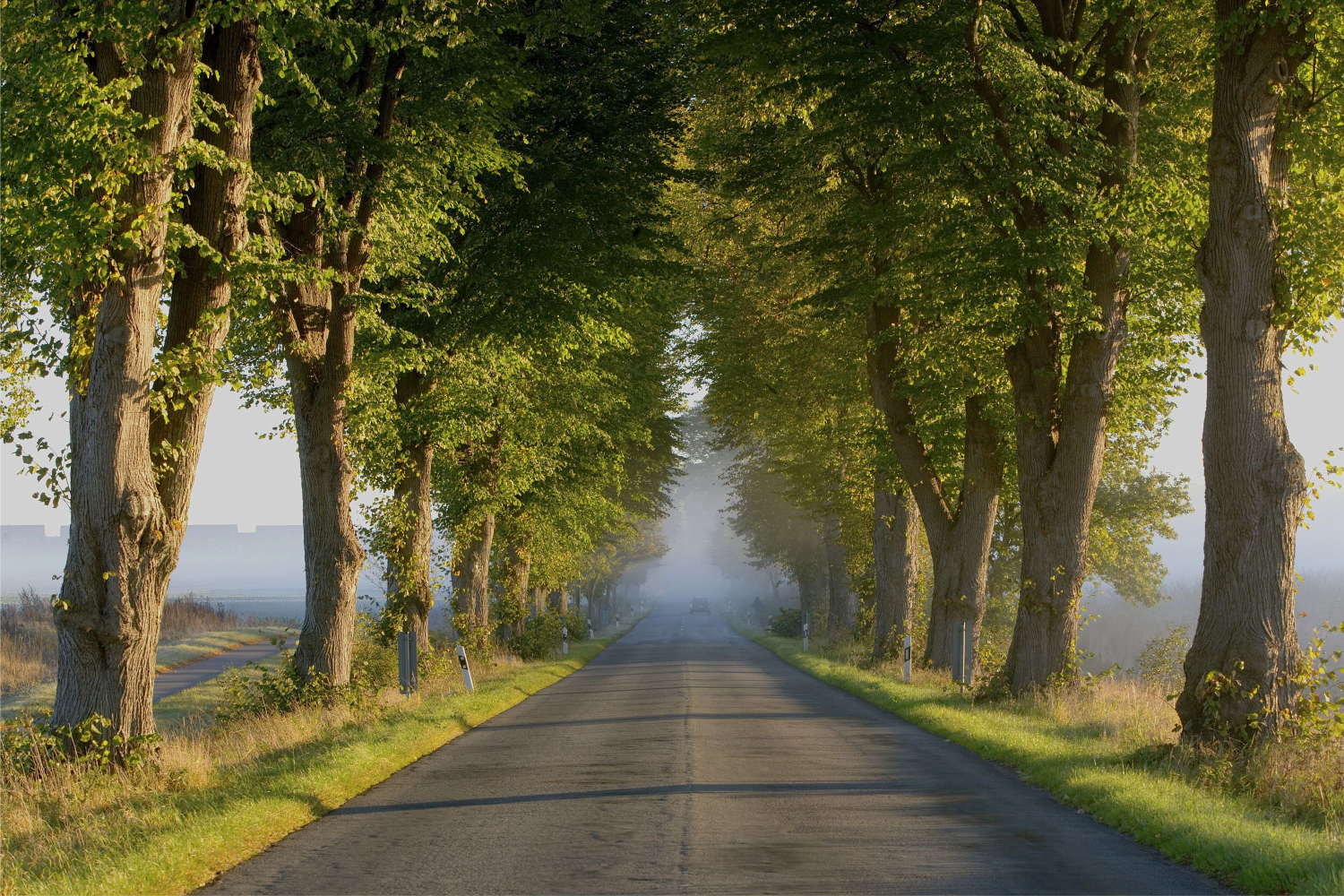
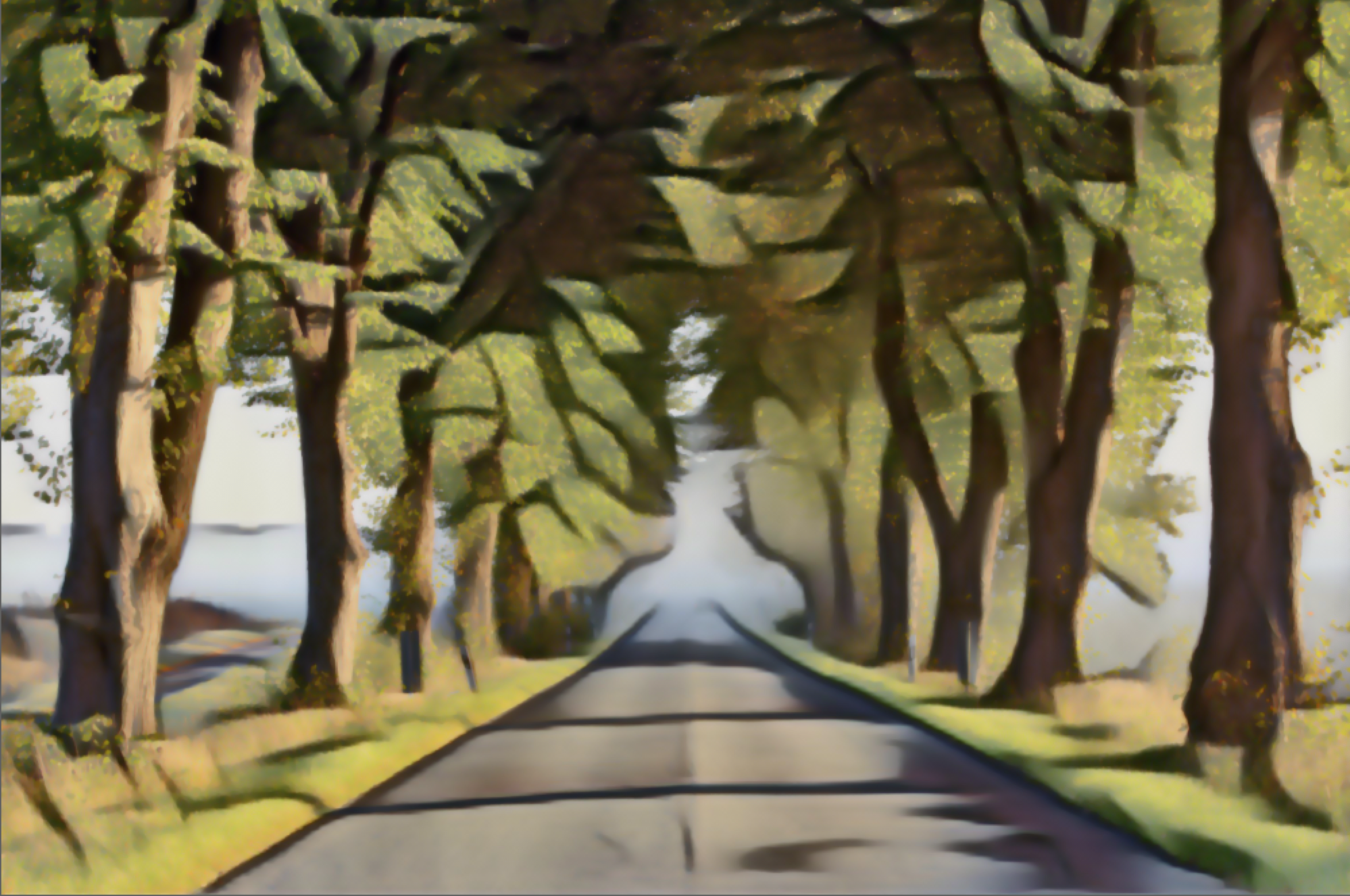
繪製的風景
透過添加印象派風格筆刷筆觸,為照片美化準備風景

原始圖形

繪製的風景

短筆觸
功能豐富,透過添加短且柔和隨機的筆刷筆觸,幾乎可用於處理任何影像

原始圖形

短筆觸

厚重刷法
添加粗、有力的筆觸以建立戲劇化呈現的照片

原始圖形

厚重刷法

炭筆
將照片或繪圖轉換為適合仿製的炭筆影像

原始圖形

炭筆

絕對抽象
將筆刷痕跡、繪圖、插畫或影像轉變為抽象畫

原始圖形

絕對抽象

您可將變更套用於目前的文件或仿製文件。

您還可以透過修改任何預設樣式或預設設定來建立自己的預設。

套用 AI 樣式或預設

反回頂部
1 開啟一個影像。
2 在「A.I.樣式」面板 (「視窗」照片美化面板A.I.樣式」) 中,執行下列其中一項:
從「A.I.樣式」清單方塊中選擇樣式以套用樣式。
從「預設」清單方塊中選擇預設以套用預設。
3 如果您對於結果感到滿意,請按一下「套用」。


您也可以
改變效果的強度
移動「強度」滑桿。
在樣式轉換時指定細節程度
在「細節」區域中,啟用以下任一選項:
指定從原始影像取用的色彩比對百分比
移動「色彩比對」滑桿。
平滑色彩並銳利細節
移動「平滑影像」滑桿。
套用樣式至目前文件
從「套用」清單方塊中選擇「目前文件」。
套用樣式至新的仿製文件
從「套用」清單方塊中選擇「新的仿製文件」。
提示:按一下「設定」按鈕 以調整不同的仿製和筆刷設定,例如清除畫布、啟動描圖紙,以及切換至仿製筆刷類別。

*

您可以套用 AI 樣式或僅預設為預設圖層。為套用 AI 樣式或預設為水彩、厚塗或油墨圖層,您需要將它們轉換為預設圖層。

在多圖層文件中,您可以套用 AI 樣式或僅預設至目前選擇的圖層。

*

您也可以將 AI 樣式或預設套用至所選內容。如需選項的詳細資訊,請參閱選取區與變形.

您也可以使用「照片美化」指令列來存取照片美化面板。相關詳細資訊,請參閱顯示指令列.

儲存 AI 樣式預設

反回頂部
1 開啟一個影像。
2 在「A.I.樣式」面板 (「視窗」照片美化面板A.I.樣式」) 中,執行下列其中一項:
從「A.I.樣式」清單方塊中選擇樣式以套用樣式。
從「預設」清單方塊中選擇預設以套用預設。
3 調整您想要的任何設定。
4 按一下「預設」清單方塊旁的「加入」按鈕

此頁面是否有幫助?傳送回饋。