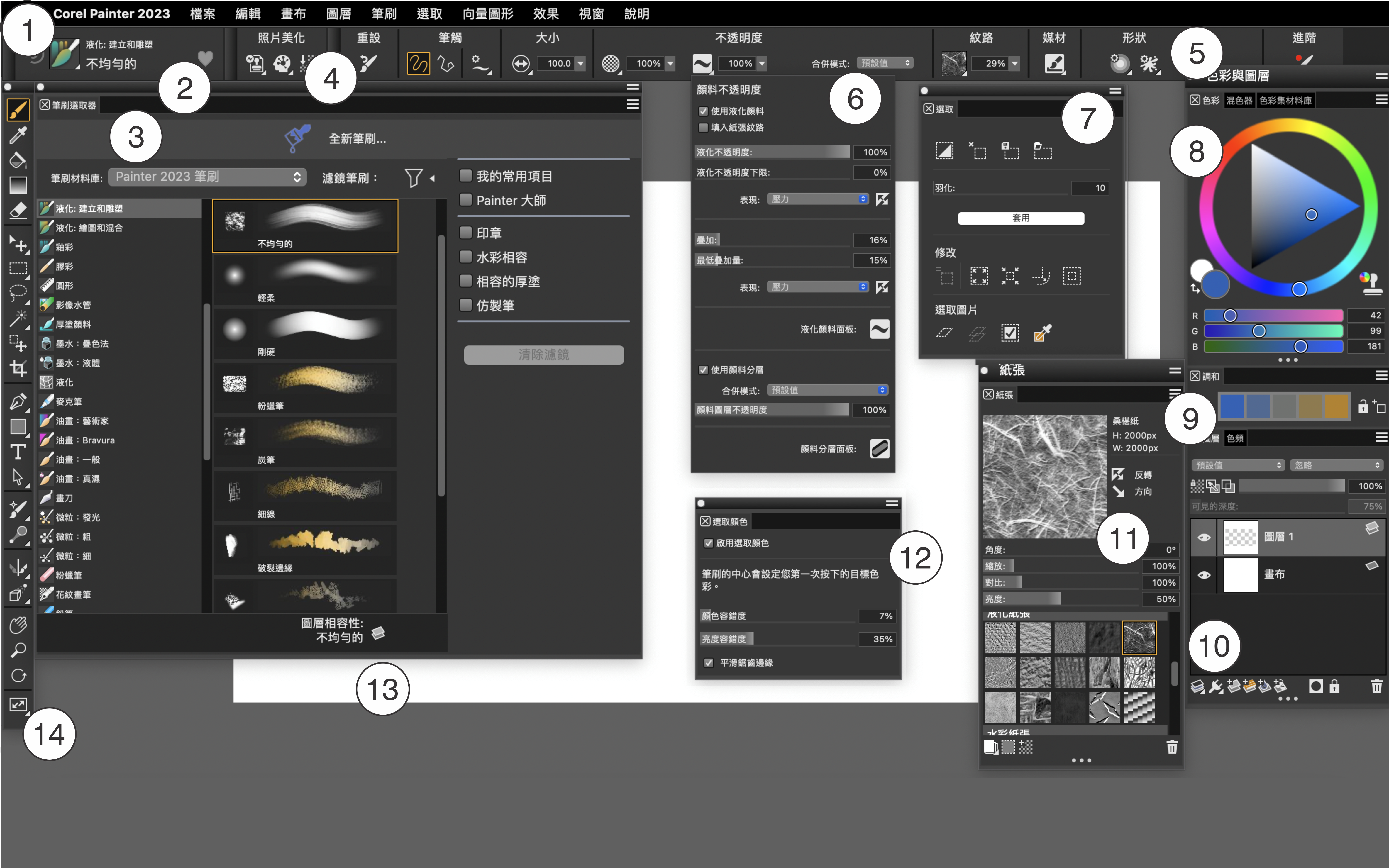
瀏覽文件視窗
文件視窗是在畫布外部以捲軸和應用程式控制項為邊框的區域。
圈起來的數字可對應至下表中的數字,這些數字說明應用程式視窗的主要元件。
|
|
|
|
|
|
|
|
可讓您存取「筆刷選取器」彈出式功能表。它也可以讓您存取之前使用的筆刷變體,並將筆刷標示為常用項目。 |
|
|
讓您選擇筆刷材料庫、從筆刷類別中選取筆刷、套用筆刷過濾器僅顯示您需要的筆刷,以及瀏覽其他筆刷套件來輔助您的創意筆刷組。它也可讓您立即識別哪些筆刷變體與「預設」、「油墨」、「厚塗」和「水彩」圖層相容。當您將游標暫留在筆刷變體上時,符合資格的圖層相容性圖示會出現在「筆刷選取器」底部的筆刷名稱旁。 |
|
|
指令列 —「 檔案/編輯」、「 畫布」、「 照片美化」— 包含許多常用選單指令的快捷按鍵和控制項。 |
|
|
顯示與使用中工具或物件相關的指令。例如,啟用 「填色」工具時,填色屬性列會顯示將選定區域填色的指令。屬性列上的控制項按邏輯進行組織,以方便使用。群組標籤協助您快速且有效率地找出、瞭解並使用指令。 |
|
|
可讓您存取液化顏料的控制項。您可以調整紋路行為、流體不透明度和堆疊程度、表現設定以及顏料分層。 |
|
|
可讓您存取選取功能,例如收縮、轉換向量圖形、展開、羽化、載入、修改邊界、移除、回復、平滑和儲存。您也可以根據影像的亮度、目前或指定的色彩及紙張材質,從圖層或群組建立選取區。 |
|
|
|
|
|
|
|
|
可讓您管理圖層的階層,並包括建立、選取、隱藏、鎖定、刪除、命名和將圖層設成群組等控制項 |
|
|
可讓您套用和編輯紙張材質,也可讓您開啟和管理紙張材料庫,包括新的液化紙張材料庫 |
|
|
|
|
|
畫布是文件視窗內的矩形工作區域,其大小會決定所建立影像的大小。畫布的作用如同影像背景,而與圖層的不同的是,它永遠都是鎖定狀態。 |
|
|
|