旋轉影像和畫布


您可以在螢幕上旋轉影像,以便採用您可以自然繪圖的方法。您也可以旋轉畫布來更改影像方向。
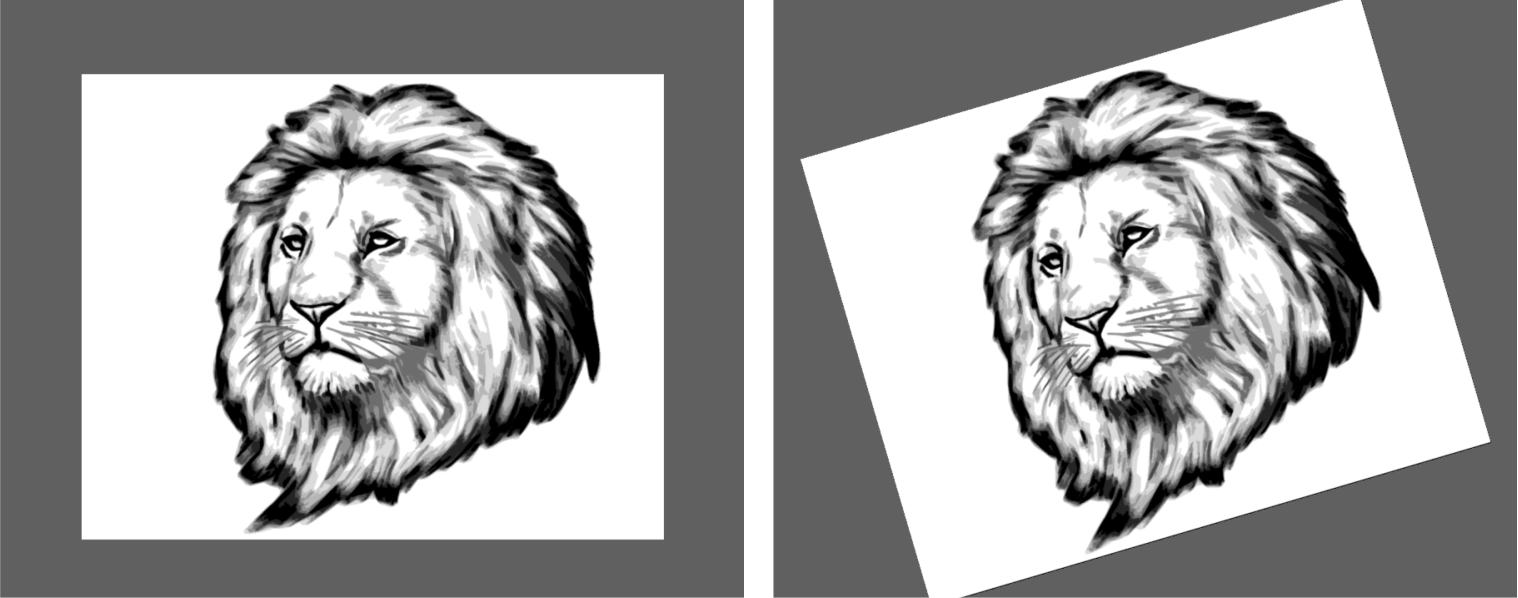
旋轉影像以便採用您可以自然繪圖的方法。Lennart Moberg 作品。

旋轉螢幕影像是為了繪圖方便;而旋轉畫布則可修改影像外觀。例如,如果您列印在螢幕上旋轉過的影像,則旋轉不會反映在列印影像中。但如果您旋轉影像的畫布,旋轉便會反映在列印影像中。

您可以按預先定義的量旋轉影像或畫布,也可以選擇旋轉量。您還可以重設影像的原始方向。

旋轉影像

反回頂部
1 在工具箱中按一下「旋轉頁面」工具
如果您偏好使用快捷鍵,請按住 Option + 空白鍵 (macOS) 或 空白鍵 + Alt (Windows)。
游標會變為以食指指著前方的手形
2 在文件視窗中進行拖曳即可旋轉影像。
屬性列上會顯示新的旋轉角度。


您也可以
限制為按 90° 遞增的旋轉
旋轉時按住 Shift
指定旋轉角度來旋轉影像
在屬性列或「導覽」面板的「旋轉角度」方塊中,輸入旋轉角度。

*

您也可以在「導覽」面板的「旋轉畫布」方塊中輸入值,或開啟「旋轉畫布」滑桿並調整旋轉,以旋轉影像。

重設影像的原始方向

反回頂部
1 在工具箱中按一下「旋轉頁面」工具
2 執行以下任一操作:
在文件視窗中按一下。
按兩下「旋轉頁面」工具
按一下屬性列上的「重設工具」按鈕

*

您也可按一下 「導覽」 面板的 「重設旋轉」 按鈕 來重設影像旋轉。

旋轉畫布

反回頂部
1 選擇「畫布旋轉畫布」。
2 執行下表中的一項任務。


您也可以
旋轉「畫布」圖層 180 度
選擇「畫布旋轉畫布180」。
順時針旋轉「畫布」圖層 90 度
選擇「畫布旋轉畫布順時針 90 度」。
逆時針旋轉「畫布」圖層 90 度
選擇「畫布旋轉畫布逆時針 90 度」。
按使用者定義的量旋轉畫布圖層
選擇「畫布旋轉畫布任意角度」,然後在「角度」方塊中輸入值。

*

如果您的文件具有包含不同類型的圖層,系統會將提示您將所有這些類型轉為預設的基於像素的圖層。

此頁面是否有幫助?傳送回饋。