使用鏡射繪製模式
在 Corel Painter 中,您可以使用「鏡射繪製」模式建立對稱繪圖。啟用「鏡射繪製」模式時,繪圖視窗中會顯示一道對稱平面,讓您只需繪製物件的一半,Corel Painter 便可透過重製筆刷筆觸,自動在物件的另一邊複製出鏡射影像。例如,如果您想要畫一張對稱的臉,只要畫出半邊臉,Corel Painter 就會自動幫您畫出另外半邊。
使用「鏡射繪製」模式時,平面某邊所套用的筆刷筆觸有時可能會看起來與平面另一邊不同。例如,如果您在含有先前所套用之筆刷筆觸的畫布上啟動「鏡射繪製」,則鏡射的筆刷筆觸就會和畫布上已有的色彩混合。此外,如果您正在套用亂數化筆刷筆觸 (如噴嘴),則鏡射的筆刷筆觸也會亂數套用。
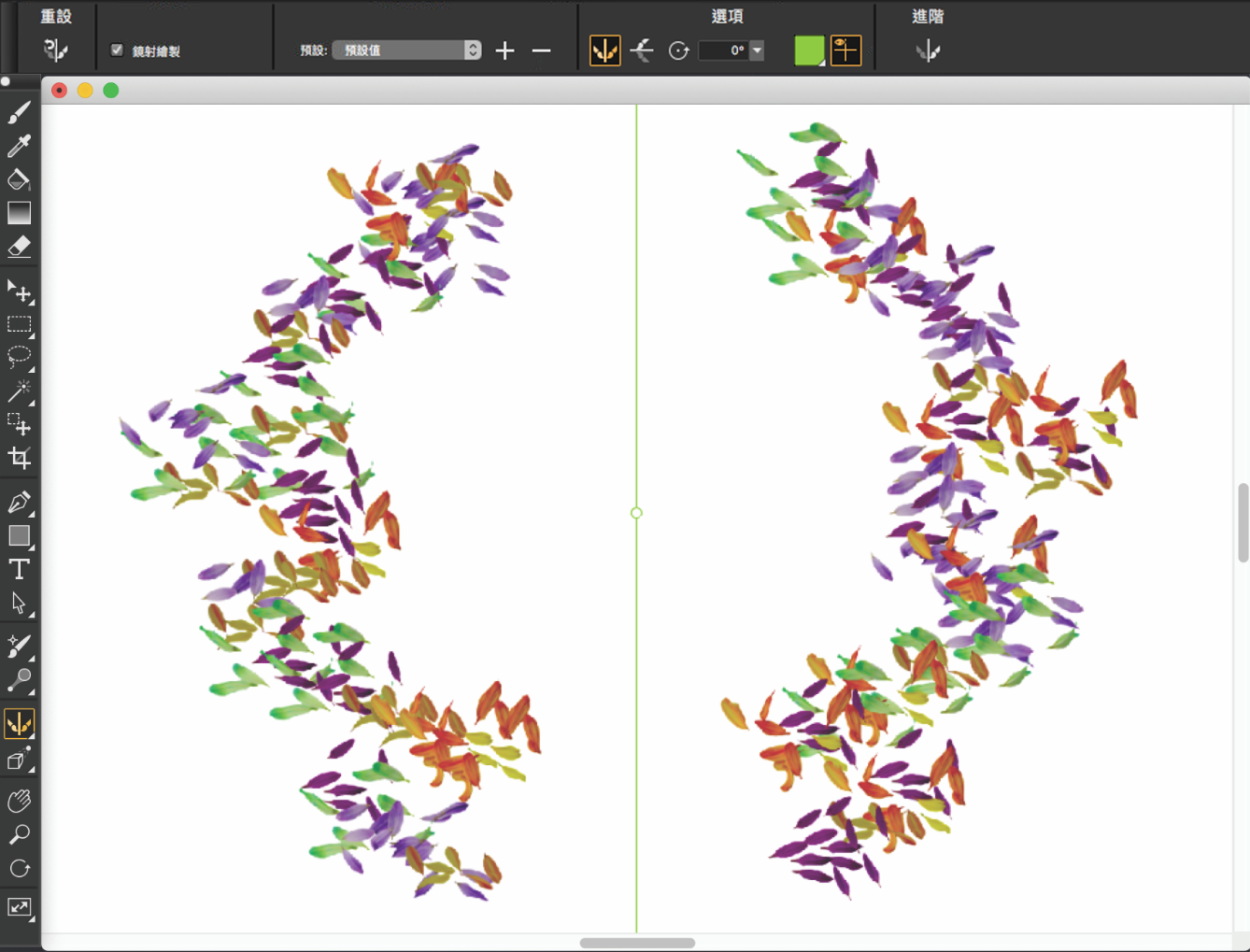
您可以在文件視窗中,以水平、垂直或兩者同時的方式放置鏡射對稱平面。您也可以透過移動或旋轉鏡射平面,來控制鏡它們的放置位置。您可以隨時將「鏡射繪製」工具回復至預設設定。
建立鏡射繪圖

 ,然後按一下「
 。
。 。
。


「筆刷」工具是唯一能用來建立鏡射和萬花筒繪圖的工具。其他工具 (如「向量圖形」工具) 均不支援。

若想在繪圖時顯示或隱藏鏡射對稱平面,請按 Command + Shift + M (macOS) 或 Ctrl + Shift + M (Windows)。
控制鏡射對稱平面的顯示
 「
「 ,然後再拖曳旋轉平面。
 ,然後再將平面拖曳至繪圖視窗中的新位置。
您也可以按一下工具箱的「鏡射繪製」工具  ,然後調整屬性列的設定,來控制鏡射平面的顯示。
將「鏡射繪製」工具回復至預設設定
 。
。