
cette rubrique présente les nouveautés des versions précédentes de Corel Painter.
Nouveautés de Corel Painter 2017
| Nouveau ! Peinture texturée |
|
La peinture texturée ne se contente pas de jouer sur l’opacité d’un calque. Elle vous permet en réalité de mélanger intelligemment la texture avec un contenu existant à travers un large éventail d’expressions du stylet comme la pression exercée. Elle respecte la transparence de la texture sélectionnée et vous permet de contrôler totalement le moment, l’emplacement et la quantité de texture utilisée. Pour cela, vous commencez par choisir ou créer une texture, puis vous l'associez aux styles spécifiquement conçus pour l'ajout de texture. En combinant les styles de texture, les options flexibles de personnalisation des styles et la possibilité de capturer et d'importer vos propres textures, vous pouvez ajouter à vos créations autant de styles de surface. Vous pouvez également ajouter des pochoirs de forme, un grain et un maculage aux pinceaux, avec la vitesse, la précision et la maîtrise que vous pouvez attendre de Painter. Vous pouvez en outre créer entièrement vos propres textures personnalisées ou modifier pour cela les textures prédéfinies. Pour plus d’informations, voir la rubrique Peinture texturée.

| Nouveau ! Outil Dégradé interactif |
|
Dans Corel Painter 2018, et grâce au nouvel outil Dégradé interactif, réaliser des arrière-plans peints splendides est plus simple que jamais. En effet, cet outil vous permet de créer et de modifier rapidement le dégradé pour faire varier la profondeur et la lumière de la peinture dans les limites de la plage indiquée. Lorsque vous venez de commencer un nouveau document, vous pouvez gagner du temps en appliquant un dégradé à l’arrière-plan avant de tester différents styles prédéfinis. Si vous utilisez une esquisse ou peinture existante, vous pouvez appliquer et adapter un dégradé dans le contexte de votre travail avec la fonction Modifier les points nodaux. La bibliothèque de dégradés de Corel Painter 2018 vous offre un large choix, mais vous pouvez aussi créer les vôtres et les enregistrer pour pouvoir ensuite les réutiliser. Pour plus d’informations, voir la rubrique Application de dégradés.
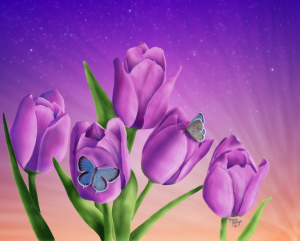
Les dégradés ont été utilisés par Marian Basinger pour réaliser cette œuvre.
| Nouveau ! Peinture expresse de dégradés |
|
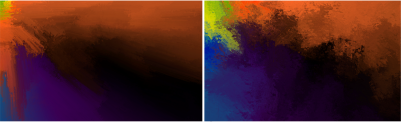
Lorsqu’une zone de travail entièrement vide gène votre créativité ou lorsqu’un nouveau concept a besoin d’un décor, la nouvelle fonctionnalité Peinture expresse vous permet de créer de remarquables dégradés en quelques secondes. La nouvelle fonctionnalité Peinture expresse vous permet d’appliquer automatiquement et rapidement une vaste gamme de styles de peinture à n’importe quel dégradé, donc de trouver l’inspiration nécessaire pour toute composition. Pour plus d'informations, reportez-vous à la section Application d’effets de peinture aux dégradés..
| Nouveau ! Pochoirs de forme |
|
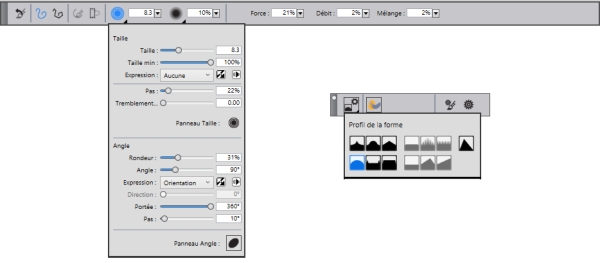
Corel Painter 2018 permet aux artistes d’esquisser et de créer des traits uniques et extrêmement expressifs avec une immense liberté. Les pochoirs de forme vous permettent de modifier l’opacité du trait avant de peindre, selon l’élément actif (papier, carte de flux ou texture). Vous pouvez définir avec précision la quantité de texture source que doit révéler votre coup de pinceau et relier les pochoirs de forme aux divers paramètres de commande du stylet en temps réel. Combinés aux différentes variantes de pinceaux à texture, les pochoirs de forme vous permettent de contrôler encore plus finement l’aspect de vos coups de pinceau. Pour plus d'informations, reportez-vous à la section Options de tampon du pochoir..

| Nouveau ! Styles Glacis |
|
Au fil du temps, les meilleures nouveautés de Painter ont parfois été suggérées par des utilisateurs. Les styles Glacis en sont un nouvel exemple. Ces styles vous permettent de maîtriser l’évolution de votre peinture à l’aide des transitions veloutées et translucides des grands maîtres de la Renaissance. Les styles Glacis définissant l’opacité au niveau du trait, la peinture déposée par chaque coup de pinceau est appliquée de manière indépendante. La peinture déposée sur la zone de travail à chaque passage du pinceau s’accumule progressivement, du minimum au maximum défini. Le mélange de deux couleurs est alors très doux et élimine toute couleur non désirable lorsque les formes se chevauchent. Pour voir les styles Glacis sous leur meilleur jour, faites varier la pression du stylet dans un même coup de pinceau. Pour plus d’informations, voir la rubrique Options de glacis.

Les styles Glacis ont été utilisés par Héctor Sevilla Luján pour réaliser cette œuvre.
| Amélioration ! Outil Pipette |
|
Corel Painter 2018 rend l’échantillonnage de couleurs plus simple que jamais. Il arrive parfois que ce qui semble être à première vue une zone de couleur unie s’avère en réalité légèrement nuancée ou juxtaposée. Ce que vous voyez à l’écran ne correspond alors pas à la couleur prélevée dans un unique pixel. Désormais, les options du nouvel outil Pipette vous permettent d’obtenir la couleur voulue en établissant la moyenne des couleurs de pixels présents dans une zone d’échantillonnage plus vaste (de 3 × 3 à 101 × 101 pixels). Mieux encore, vous pouvez prélever un échantillon de couleur dans le calque actif ou dans tous les calques visibles. Pour plus d’informations, voir la rubrique Prélèvement de couleurs dans les images.
| Nouveauté ! Tiroirs de palette |
|
Disposer des outils requis à portée de main est non seulement important pour la productivité mais aussi essentiel pour la créativité. C’est la raison d’être des nouveaux Tiroirs de palette de Corel Painter 2018. Cette nouvelle amélioration du flux de travail atteint l'équilibre parfait entre le désencombrement de votre espace de travail et la conservation des outils pratiques et essentiels en vous permettant de regrouper vos panneaux, palettes personnalisées (pour un flux de travail ou projet spécifique), de sorte que les contrôles et paramètres associés restent toujours à votre disposition. Lorsque vous ne l’utilisez pas, le Tiroir de palette se réduit pour libérer la zone de travail. Pour plus d’informations, voir la rubrique Réorganisation des panneaux et des palettes.
| Amélioration ! Barres de propriétés |
|
S’il est important d’optimiser les paramètres des outils et des styles, le temps passé à ajuster ces options n’est pas consacré à la peinture. Pour cette raison, les barres de propriétés ont été améliorées et simplifient le réglage des pinceaux. Par exemple, lorsque l’outil Styles est actif, la barre de propriétés étendue permet d’accéder rapidement aux divers panneaux associés, sans passer par les différents menus. Cette barre vous permet également de choisir de nouveaux profils de forme à la volée, de sélectionner une matière (par exemple du papier) et d’afficher les informations relatives aux traits. La nouvelle barre de propriétés étendue vous permet d’accéder rapidement à encore plus de paramètres. Pour plus d’informations, voir la rubrique Utilisation des pinceaux via les barres de propriétés.
| Amélioration ! Panneau Sélecteur de styles |
|
Corel Painter 2018 accélère et facilite l’accès à l’un des éléments qui font de Painter le chef de file de la peinture numérique : notre choix incomparable de styles. À cette fin, vous pouvez désormais afficher le Sélecteur de styles sous forme de panneau. Les variantes de style récemment utilisées sont ainsi à portée de main, la Bibliothèque de styles aussitôt accessible en intégralité et vous pouvez placer la barre à l’endroit qui vous convient. Le Sélecteur de styles permet par ailleurs d’accéder directement aux packs de pinceaux les plus récents. Pour plus d’informations, voir la rubrique Affichage et personnalisation du Sélecteur de styles.
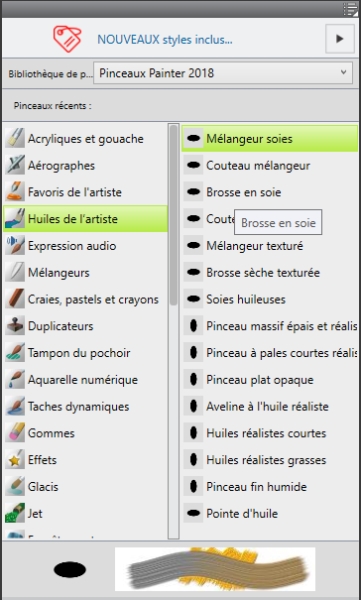
Vous pouvez afficher le Sélecteur de styles sous forme de panneau.
| Amélioration ! Dispositions des artistes |
|
Vous venez de démarrer un nouveau projet d’art conceptuel, de création artistique, d’illustration, de photo d’art ou de manga ? Cette nouvelle collection de dispositions prédéfinies pour l’interface donne un coup de pouce à vos divers travaux numériques en affichant uniquement les palettes et outils appropriés. L’une de ces dispositions permet même d’afficher une interface utilisateur minimale, laissant davantage d’espace aux utilisateurs de tablette. La fonction Permutation rapide vous permet de choisir les deux dispositions d’espace de travail que vous utilisez le plus souvent et de passer rapidement de l’une à l’autre selon la tâche effectuée ou le mode d’affichage de votre appareil. Pour plus d'informations, reportez-vous à la section Choix de la disposition de l’espace de travail..
Nouveautés de Corel Painter 2016
| Support pivotable |
|
Corel Painter 2016 vous permet de modifier l’angle des textures de papier et des cartes de flux de manière à faire varier comme jamais l’aspect de vos coups de pinceau. Pour plus d’informations, voir les rubriques Rotation d’une texture de papier et Pour personnaliser une carte de flux.
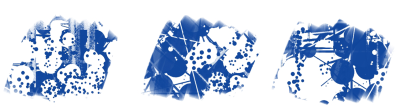
Un support pivotable vous permet de faire varier l’aspect de vos coups de pinceau.
| Restauration des paramètres par défaut |
|
Corel Painter 2016 vous permet de préserver plus facilement votre contenu personnalisé lorsque vous réinitialisez les paramètres d’usine de l’application. Lorsque vous effectuez une telle réinitialisation, vous pouvez désormais conserver vos styles et palettes, textures de papier, jets, scripts, etc., personnalisés. Dans les versions précédentes, conserver ces personnalisations impliquait d’exporter les bibliothèques, puis de restaurer les paramètres par défaut avant de les réimporter. Pour plus d'informations, reportez-vous à la section Restauration des paramètres par défaut de Corel Painter..
| Taches dynamiques |
|
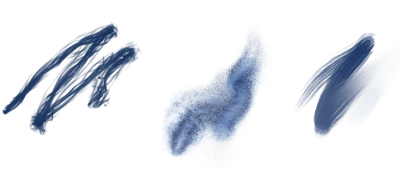
Cette fonction combine la physique du système des particules et le contrôle de l’épaisseur de votre trait pour vous permettre de créer de délicieux pinceaux Natural-Media ou des éclaboussures $$à la manière de Pollock. Vous pouvez l’utiliser avec les Soies, les Soies réalistes et les Pinceaux de particules pour tirer le meilleur parti de ces technologies révolutionnaires, propres à Painter. Pour plus d'informations, reportez-vous à la section Options de taches dynamiques..
| Expression audio |
|
Corel Painter 2016 vous permet d’utiliser un périphérique d’entrée audio, par exemple un microphone ou une source audio interne, pour modifier l’apparence de vos traits. Par exemple, l’aspect de vos traits peut changer en résonance avec la musique diffusée. L’expression audio vous permet de relier diverses options de styles à l’entrée audio. Vous pouvez par ailleurs ajuster la force du signal audio, donc contrôler son impact sur le trait. Si vous reliez par exemple la taille du pinceau à un faible niveau sonore, augmenter la puissance produira des traits plus épais. À l’inverse, si le son est fort, réduire la puissance affinera le trait. Il est en outre possible de définir la gamme d’expression audio pour obtenir un éventail plus large de variations de trait (par exemple, d’une largeur de trait minimale à une largeur maximale) indépendamment de la force du son (fort, faible ou variable). Pour plus d'informations, reportez-vous à la section Expression audio..
| Affichages de document |
|
Que vous travailliez sur un projet, présentiez votre travail ou une démonstration technique, Corel Painter 2016 vous permet de passer encore plus facilement d’un affichage de document à l’autre. Vous pouvez changer d’affichage depuis la boîte à outils, le menu Fenêtre ou à l’aide des raccourcis clavier. L’Affichage par défaut présente tous les documents ouverts et les commandes de l’application fréquemment utilisées, tandis que l’Affichage document unique vous permet de vous concentrer sur le document actif. Le mode Présentation masque la barre de menus et la barre des tâches du système d’exploitation pour ne conserver que les commandes essentielles. Pour plus d'informations, reportez-vous à la section Modification du mode d’affichage d’un document..
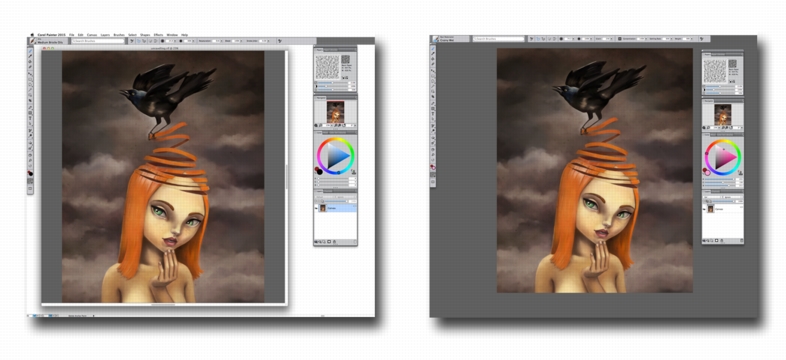
Affichage document unique (à gauche) ; Affichage document unique en mode Présentation (à droite)
| Conseils sur les pinceaux |
|
Selon le type de pinceau employé, des conseils contextuels (Aide  Conseils) vous proposent de précieuses astuces sur les technologies de style. Vous disposez-là d’un formidable moyen de découvrir les diverses méthodes permettant de tirer le meilleur parti des fonctions uniques de Corel Painter, notamment des Particules, des styles Aquarelles, Encre liquide, Duplicateur, Empâtement et des nouvelles Taches dynamiques.
| Aide contextuelle visuelle |
|

Un simple coup d'œil permet d’examiner l’effet des valeurs faibles ou fortes des paramètres.
| Importation de fichier de styles Adobe Photoshop |
|
Corel Painter 2016 vous permet d’importer les formes de style bitmap Adobe Photoshop, stockées dans des fichiers ABR (Adobe Brush Resource). Ces fichiers contiennent un ensemble de styles Adobe Photoshop, notamment des informations sur la forme, la texture, la dynamique et autres informations de style. Tous les autres attributs de style spécifiés dans les fichiers ABR ne sont pas importés, mais sont entièrement personnalisables dans Corel Painter. Pour plus d'informations, reportez-vous à la section Importation d’images de style Photoshop..
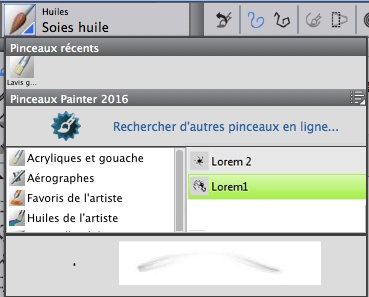
Chaque forme importée prend la forme d’une nouvelle variante de style.
| Partage de contenu personnalisé |
|
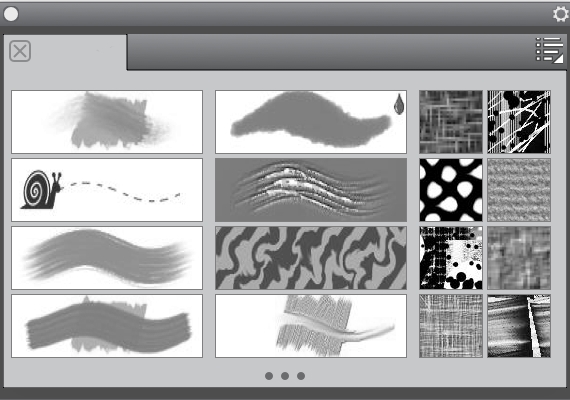
Vous pouvez partager le contenu enregistré dans une palette personnalisée.
| Écran d’accueil |
|
| Styles de support spéciaux |
|
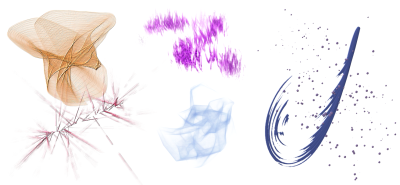
| Dégradé de calques |
|
Que vous utilisiez une couleur unique ou un mélange de couleurs pour peindre sur un calque, l’option Dégradé de calques amélioré vous aidera à éviter toute auréole dans vos touches. Pour plus d'informations, reportez-vous à la section Options de dégradés..

Touches réalisées sans (à gauche) et avec l’option Dégradé de calques amélioré (à droite)
Nouveautés de Corel Painter 2015
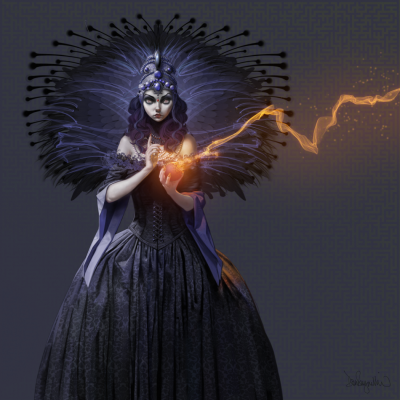
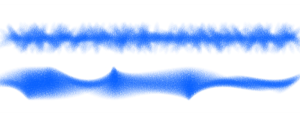
Application du Tremblement d’angle à un trait sans lissage (en haut) et avec lissage (en bas)
Copyright 2017 Corel Corporation. Tous droits réservés.
