| • | 環境光を調整するには |
| • | 環境光を無効にするには |
| • | 影を調整するには |
| • | 指向性光源を追加/除去/変更するには |
| • | 指向性光源の強度と明度を調整するには |
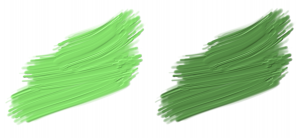
シック ペイントのブラシストロークでは、環境光源を使うことができます。環境光の明るさを調整して、照らされた領域の色を明るくしたり暗くすることができます。環境光源は無効にすることもできます。
ブラシストロークの影の暗さをコントロールすることができます。影の強度を増やすと、ブラシストロークの照らされない対象領域の色が暗くなります。
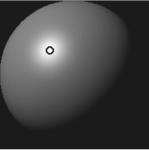
[シンプル照明] オプションをオフにすると、照明のプレビュー球体が、単一のライト インジケータで表示されます。この状態から、光源を追加して、それらの位置を変更できます。

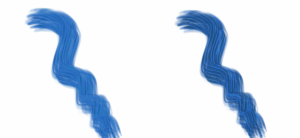
上のシック ペイントのブラシストロークでは、違う色の光の光源を使用しています。
| 環境光を調整するには |

|
| 1 | [キャンバス]  [キャンバス面の照明] を選択します。 [キャンバス面の照明] を選択します。 |
| 2 | [環境光] 領域の [環境光] チェック ボックスがオンになっていることを確認します。 |
| 3 | [明度] スライダを動かします。 |
| 環境光を無効にするには |
|
| • | [キャンバス面の照明] ダイアログ ボックス ([キャンバス] [キャンバス面の照明]) で、[環境光] チェック ボックスをオフにします。 |
| 影を調整するには |
|
| • | [キャンバス面の照明] ダイアログ ボックス ([キャンバス] [キャンバス面の照明]) で、[影の強度] スライダを動かします。 |
| 指向性光源を追加/除去/変更するには |
|
| 1 | [キャンバス] [キャンバス面の照明] を選択します。 |
| 2 | [指向性光源] 領域で、以下の表のいずれかのアクションを実行します。 |
|
[シンプル照明] チェック ボックスをオンにして、照明のプレビュー球体上のライト インジケータをクリックします。
|
|
|
[シンプル照明] チェック ボックスをオフにして、新規光源を追加する照明のプレビュー球体をクリックします。
|
|
|
[照明] スライダを左に動かします。
|
|
|
[シンプル照明] チェック ボックスをオフにして、[照明] スライダを動かします。
|
|
|
ライト インジケータをクリックし、[照明の色] カラー ボックスをクリックして、色を選択します。
|
| 指向性光源の強度と明度を調整するには |
|
| 1 | [キャンバス] [キャンバス面の照明] を選択します。 |
| 2 | [指向性光源] 領域で、以下の各スライダを調整します。 |
| • | [明度] — それぞれの光源について、どのくらいの明るさにするか、全体の照明の色の中で分担する量を設定します。 |
| • | [濃度] — 光源の光がどの程度広がるのかを設定します。 |
| • | [露出] - 全体の明るさを、非常に暗いレベルから非常に明るいレベルまでの間で調節します。 |
Copyright 2017 Corel Corporation. All rights reserved.
