| • | パスやシェイプをなぞって描画するには |
| • | なぞり描きの許容幅を設定するには |
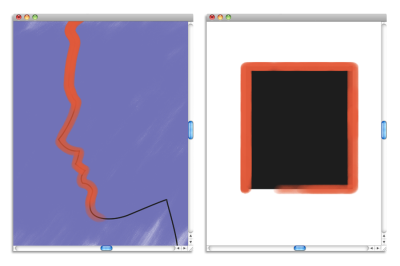
パスに沿ったブラシストローク (左) と、形に沿ったブラシストローク (右)。
| パスやシェイプをなぞって描画するには |

|
| 1 | ブラシ セレクタ バーの [ブラシ セレクタ] をクリックします。 |
| 2 | [ブラシライブラリ] パネルで、ブラシカテゴリとブラシバリアントをクリックします。 |
| 3 | プロパティ バーの [パスをなぞる] ボタン  をクリックします。 をクリックします。 |
| パスまたはシェイプの許容幅の範囲内にブラシがある限り、自動的に輪郭に沿って描画されます。 |
許容幅の範囲内に複数のシェイプがある場合、選択されているシェイプに整列します。
| なぞり描きの許容幅を設定するには |
|
| 1 | 以下のいずれかを選択します。 |
| • | (macOS) [Corel Painter 2018] メニュー  [環境設定] を選択します。 [環境設定] を選択します。 |
| • | (Windows) [編集] [環境設定] |
| 2 | [環境設定] のカテゴリ一覧の中から、[一般] をクリックします。 |
| 3 | [ブラシストロークをパスに揃える] ボックスに数値を入力します。 |
| 許容幅の単位はピクセルで、1 から 999 までの数値を設定できます。 |
Copyright 2017 Corel Corporation. All rights reserved.

