このページの手順へのクイック リンク:
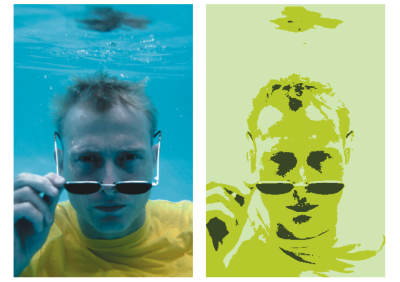
[スクリーンの適用] 効果を使用して、シルクスクリーン プリントのような外観をシミュレートできます。この効果では、画像の明るさと選択した 3 色を組み合わせて、イメージの多色描画ができます。この効果を使用すると、自動的にアンチエイリアスがイメージに適用されます。
[画像の明るさ] を使用した[スクリーンの適用] 効果の適用前 (左) と適用後 (右)
|
2
|
[効果]  [表面処理] [スクリーンの適用] を選択します。 [表面処理] [スクリーンの適用] を選択します。 |
|
3
|
[参照元] リスト ボックスで [画像の明るさ] を選択します。 |
|
4
|
[カラー] ダイアログ ボックスで各カラー ボックスをクリックし、3 つの色を選択します。 |
|
•
|
[境界1] - イメージ内でスライダの下に示す 2 つの絵具の量を指定します。 |
|
•
|
[境界2] - イメージ内でスライダの下に示す絵具の量を指定します。 |

テクスチャに基づいた画面を適用することもできます。[参照元] リスト ボックスから [テクスチャ] を選択し、[テクスチャ] カラーボックスをクリックして、テクスチャを選択します。
Copyright 2017 Corel Corporation. All rights reserved.