| • | [ハイパス] 効果を適用するには |
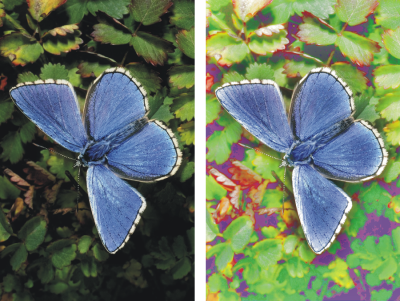
[ハイパス] 効果は、明度のレベルが少しずつ滑らかに移行している部分を目立たなくすることにより、明度が極端に変化している部分やイメージの輪郭を際立たせます。
[ハイパス] では、[ガウス] または [円形] のアパチャー オプションを使用します。[ガウス] は、赤、緑、青の要素、[円形] は、輝度に基づいて効果を作成します。[明度補正] 効果と併用することにより、この効果をさらに強調することができます。
[ハイパス] 効果は、明度のレベル間の差を明確にします。
| [ハイパス] 効果を適用するには |

|
| 1 | 次のアイテムに効果を適用するには: |
| • | キャンバス: [レイヤー] パネルの [キャンバス] をクリックします。 |
| • | 選択範囲: ツールボックスの選択ツールをクリックして、書類ウィンドウにドラッグして、領域を選択します。 |
| • | レイヤー: [レイヤー] パネルでレイヤーをクリックします。 |
| 2 | [効果]  [特殊効果] [ハイパス] を選択します。 [特殊効果] [ハイパス] を選択します。 |
| 3 | [ハイパス] ダイアログ ボックスでアパチャー オプションを選択します。 |
| 4 | [量] スライダを使用して、変化が少ない部分をどれだけ目立たなくするかを調整します。 |
| この値は、イメージ内の選択された領域の各ピクセルを中心として、半径何ピクセルまでの部分を目立たなくするかを表します。スライダを左に移動すると、目立たなくなる部分が増加します。スライダを右に移動すると、目立たなくなる部分が減少します。 |
Copyright 2017 Corel Corporation. All rights reserved.
