| • | 用紙テクスチャを適用するには |
さらに、ブラシには、用紙テクスチャや凹凸と作用するために用意されている、「テクスチャ」手法のサブカテゴリもあります。ブラシの中には、ブラシストロークごとに表現される凹凸の量を決定できるものもあります。ブラシの手法について詳しくは、一般コントロール:手法とサブカテゴリ.を参照してください。
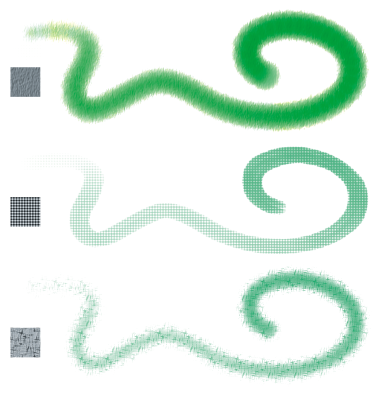
1 つのブラシストロークを、3 種類の用紙テクスチャに適用した様子。
エアブラシ カテゴリに含まれるブラシなどでは、ブラシストロークを適用しても用紙テクスチャがわからないものもあります。こうした動作は、本物のエアブラシの効果に対応したものです。
Corel Painter のテクスチャ ライブラリには、デフォルトの用紙テクスチャがいくつか保存されています。ライブラリの使用方法について詳しくは、ライブラリについて.を参照してください。また、Corel Painter の DVD、および Corel の Web サイトにも、その他の用紙テクスチャがあります。
| 用紙テクスチャを適用するには |

|
| 1 | ツールボックスで [テクスチャセレクタ] ボタン  をクリックします。 をクリックします。 |
| 2 | [テクスチャ] ライブラリ パネルで、テクスチャのカラータイルをクリックします。 |
現在選択されているテクスチャは、書類と一緒に保存されます。これには、テクスチャ ライブラリには保存されていないカスタム テクスチャも含まれます。
[テクスチャ] パネルからテクスチャを選択するには、[ウィンドウ]  [テクスチャ パネル] [テクスチャ] を選択し、[テクスチャ] ライブラリ ボタン をクリックし、[テクスチャ] ライブラリ パネルでテクスチャのカラータイルをクリックします。また、プロパティ バーからテクスチャを選択することもできます。詳しくは、プロパティ バーを使用して用紙テクスチャを適用するには.を参照してください。
ブラシ ツールを選択している場合は、プロパティ バーの [テクスチャ] セレクタ ボタン をクリックし、テクスチャのカラータイルをクリックしてテクスチャを選択できます。
Copyright 2017 Corel Corporation. All rights reserved.


