このページの手順へのクイック リンク:
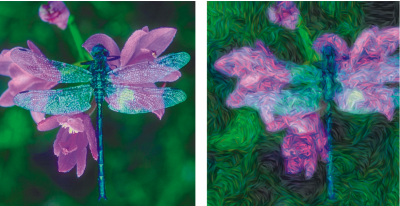
[自動ゴッホタッチ] 効果を使用して、イメージをゴッホ風に仕上げることができます。[自動ゴッホタッチ] を適用するには、最初に、イメージのクローンを作成し、[アーティスト] ブラシ カテゴリから [自動ゴッホタッチ] バリアントを選択する必要があります。これは、Painter 2015 のブラシ ライブラリに含まれています。
[自動ゴッホタッチ] 効果の例
この効果は 2 段階の処理で実行されます。最初の段階でブラシの描点の角度の流れを算出し、次の段階で描点の計算をします。その後、元のイメージが角度のついたブラシストロークの流れに変換されます。
|
5
|
[効果]  [特殊効果] [自動ゴッホタッチ] を選択します。 [特殊効果] [自動ゴッホタッチ] を選択します。 |

さらに多くのカラー範囲を描点に作成できます。これを行うには、[カラー範囲] パネルの [±H]、[±S]、および [±V] の各スライダを [15%] に設定します。[カラー範囲] パネルを開くには、[ウィンドウ] [ブラシコントロールパネル] [カラー範囲] を選択します。
Copyright 2017 Corel Corporation. All rights reserved.