Corel Painter ヘルプ :
ペイントする : スタイラス ペンとマウスを使用する
このページの手順へのクイック リンク:
Corel Painter では、スタイラス ペンやマウスからの入力に応じて、絵具の濃淡、幅や角度の変化、テクスチャの出かたなど、非常に自然なブラシストロークが描けます。全般的に、スタイラス ペンはより正確なコントロールと相互作用を実現できます。スタイラス ペンでは、ユーザーの手とブラシを一体化して動かせるので、より反応の高いデジタル ペイントを経験できます。スタイラス ペンがない場合は、スタイラス ペンの筆圧、傾き、ベアリング、およびホイール設定をシミュレートできるよう、マウスを調整できます。詳しくは、マウスコントロール.を参照してください。
エッジ
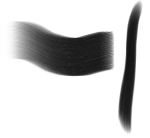
幅の広い平筆を手にしたら、持つ角度によってストロークが変化します。ブラシの平らな面で描けばストロークの幅が広くなります。エッジ部分を使えば細いストロークで描けます。
幅の広いストロークを描くには、平たいブラシの面でペイントし、細いストロークを描くには、平たいブラシの端を利用します。
傾き
[油彩] カテゴリの [色引き平筆] バリアントなどのブラシバリアントは、スタイラス ペンの傾き (垂直位置からの角度) やベアリング (スタイラス ペンの先が向いている方向) に反応します。
スタイラス ペンの傾きによって、ブラシストロークを大きく変化させることができます。ブリスルスプレーやエアブラシ タイプのブラシで、意図したとおりに描けない場合は、スタイラス ペンの傾きを小さくしてみてください。あまり大きく傾けるとよい結果が得られません。傾きの調整について詳しくは、表現設定.を参照してください。
筆圧
Corel Painter では、多くのブラシがスタイラス ペンの筆圧 (スタイラス ペンにかける力の強さ) に反応します。バリアントの設定で、スタイラス ペンに筆圧を強くかけるとブラシストロークの幅が広くなり、同時にテクスチャに対してより濃く着色するなど、さまざまに変化させることが可能です。また、Corel Painter のエアブラシは、Wacom Intuos エアブラシのホイールによって、ニードルによる絵具吹き付け量の制御をシミュレートしています。
ブラシのさまざまな設定 (サイズ、不透明度、角度など)を、スタイラス ペンからの入力データ (速さ、動きの方向、筆圧、ホイール、傾き、ベアリングなど) でコントロールすることができます。ブラシの設定とスタイラス ペンの入力データをリンクする方法について詳しくは、表現設定を参照してください。
理論的には、マウスには筆圧情報がありません。これは、マウス ボタンはオン (押されている状態) であるか、オフ (離されている状態) であるかしかないためです。Corel Painter では、スタイラス ペンの筆圧をシミュレートすることもできます。
また、Corel Painter では、マウスで作業する場合でも、プロパティバーで随時サイズ、不透明度、凹凸を調節することにより、筆圧情報を補うことができます。たとえば、不透明度や凹凸を低くすると、スタイラス ペンで軽く描いたような結果になります。
|
1
|
[ウィンドウ]  [ブラシコントロールパネル] [マウス] を選択します。 [ブラシコントロールパネル] [マウス] を選択します。 |

傾きの設定の効果を確認するには、[エアブラシ] カテゴリの [細目スプレー] バリアントを使用し、描画ウィンドウにストロークを適用します。
|
1
|
[ウィンドウ] [ブラシコントロールパネル] [一般] を選択します。 |
|
2
|
[表現] リスト ボックスから [ホイール] を選択します。 |
|
3
|
[ウィンドウ] [ブラシコントロールパネル] [マウス] を選択します。 |
Copyright 2017 Corel Corporation. All rights reserved.