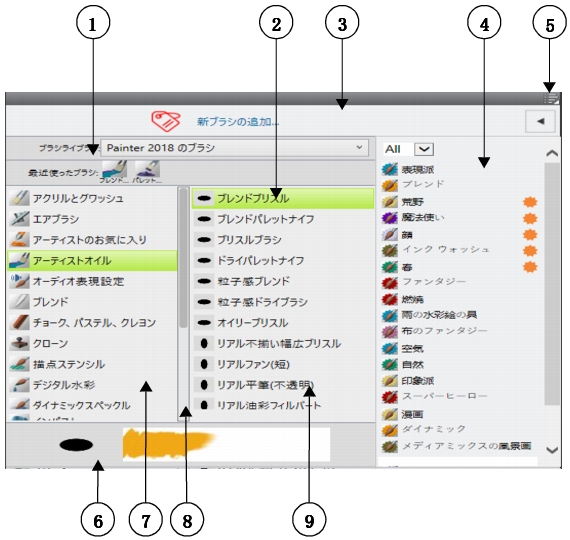
丸で囲まれた番号は、以下の表の番号に対応します。この表では、ブラシ セレクタのメイン コンポーネントについて説明します。
ブラシ セレクタは、フローティング パネルとして開いたままにしておくこともできます。こうすると、ペイント中にブラシに素早く簡単にアクセスできます。パネルをグループ化/サイズ変更/ドッキングする方法について詳しくは、パネルとパレットを再配置する.を参照してください。
| ブラシ セレクタの表示/非表示を切り替えるには |

|
| • | 以下の表を参考にして操作を行います。 |
|
[ウィンドウ]
 [ブラシセレクタ] を選択します。 [ブラシセレクタ] を選択します。 |
|
|
[ウィンドウ]
[ブラシ セレクタ パネル] を選択します。 |
[ブラシ セレクタ] バーと [ブラシ セレクタ] パネルは、ヘッダー バーの [閉じる] ボタンをクリックして閉じることができます。
| [ブラシ パック プロモーション] バーの表示/非表示を切り替えるには |
|
| • | ブラシ セレクタで [ブラシ ライブラリ] オプション ボタン  をクリックし、[ブラシ パック プロモーションの表示] を選択します。 をクリックし、[ブラシ パック プロモーションの表示] を選択します。 |
| ブラシ パック プロモーションの表示/非表示を切り替えるには |
|
| • | ブラシ セレクタで切り替えボタン  をクリックし、ブラシ パック プロモーション リストの表示/非表示を切り替えます。 をクリックし、ブラシ パック プロモーション リストの表示/非表示を切り替えます。 |
| ブラシ ライブラリ セレクタの表示/非表示を切り替えるには |
|
| • | ブラシ セレクタで [ブラシ ライブラリ] オプション ボタン をクリックし、[ブラシ ライブラリ セレクタの表示] を選択します。 |
| 最近使ったブラシの表示/非表示を切り替えるには |
|
| • | ブラシ セレクタで [ブラシ ライブラリ] オプション ボタン をクリックし、[最近使ったブラシの表示] を選択します。 |
最近使ったブラシのリストに表示されるのは、現在選択しているブラシ ライブラリのブラシだけです。別のブラシ ライブラリに切り替えると、最近使ったブラシのリストがクリアされます。
| 描点とストローク プレビュー ウィンドウの表示/非表示を切り替えるには |
|
| • | [ブラシ ライブラリ] パネルで [ブラシ ライブラリ] オプション ボタン をクリックし、[描点とストローク プレビューの表示] を選択します。 |
| ブラシのカテゴリおよびバリアントの表示を変更する |
|
| • | ブラシ セレクタで、次の表を参考にして操作を行います。 |
|
[ブラシ ライブラリ] オプション ボタン
をクリックし、[カテゴリの表示] を選択して、次のいずれかを選択します。
|
|||||||
|
[ブラシ ライブラリ] オプション ボタン
をクリックし、[バリアントの表示] を選択して、次のいずれかを選択します。
|
|||||||
|
ライブラリ パネルでブラシ カテゴリを右クリックし、[カテゴリを隠す] を選択します。
|
|||||||
|
ライブラリ パネルでブラシ バリアントを右クリックし、[バリアントを隠す] を選択します。
|
|||||||
|
[ブラシ ライブラリ] オプション ボタン
をクリックし、[カテゴリの表示] を選択して、[すべてのカテゴリを表示] を選択します。 |
|||||||
|
[ブラシ ライブラリ] オプション ボタン
をクリックし、[バリアントの表示] を選択して、[すべてのバリアントを表示] を選択します。 |
|||||||
|
ライブラリ パネルでブラシ カテゴリまたはブラシ バリアントを右クリックして、[カスタム アイコンの設定] を選択します。イメージを保存するドライブおよびフォルダを選択します。イメージ ファイルをクリックし、[開く] をクリックします。
|
| ブラシ セレクタのサイズを変更するには |
|
| • | パネルのエッジをポイントします。カーソルが両方向を指した矢印に変わったら、パネルのエッジをドラッグして、サイズを変更します。 |
| ブラシ セレクタを移動するには |
|
| • | 以下の表を参考にして操作を行います。 |
| ブラシ セレクタをフローティング パネルとして表示するには |
|
| • | [ウィンドウ] [ブラシ セレクタ パネル] を選択します。 |
Copyright 2017 Corel Corporation. All rights reserved.


