Corel Painter ヘルプ :
レイヤー : レイヤーマストを作成/削除する
このページの手順へのクイック リンク:
新規の空白レイヤーマスクを作成するか、レイヤーの透明度に基づいてレイヤーマスクを作成できます。透明度に基づいたレイヤーマスクは、レイヤーに描画されている部分だけが白になり、その他の部分は黒になります。マスクがグレーの部分は半透明になります。詳しくは、レイヤーの透明度をロックする.を参照してください。
必要なくなったレイヤーマスクを削除できます。また、削除せずにレイヤーマスクを消去して、空白のマスクを残しておくこともできます。
書類ウィンドウでレイヤーのどの領域を表示するかをレイヤーマスクで定義できます。マスクで覆って見えなくすることもできます。Corel Painter のデジタルな作業環境では、レイヤーマスクはイメージの合成などに威力を発揮します。
レイヤーマスクとチャンネルの比較
レイヤーマスクはアルファチャンネルに似ています。両方とも作成および編集が可能なグレースケール イメージです。[チャンネル] パネルからチャンネルとレイヤーマスクの両方にアクセスできますが、その特性と機能には以下のような違いがあります。
詳しくは、チャンネルを作成/コピーする.を参照してください。
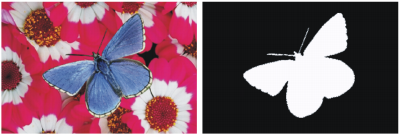
蝶のレイヤーのレイヤーマスクは、透明度を基に作成されています。黒い部分は透明で、白い部分にはイメージが現れています。
|
2
|
[レイヤー] パネルで、[新規レイヤーマスク作成] ボタン  をクリックします。 をクリックします。 |
|
[レイヤー] パネルのレイヤー名の隣に空白のレイヤーマスク アイコンが表示されます。 |

レイヤーマスク アイコンの外観は、レイヤーの表示方法によって異なります。[サムネイルなし] をオンにしてレイヤーを表示している場合は、[新規レイヤーマスク作成] ボタン と同じアイコンが表示されます。一方、任意のサイズのサムネイルとしてレイヤーを表示している場合は、マスクの倍率を低くしたアイコンが表示されます。

レイヤーマスクは、[レイヤー]  [レイヤーマスク作成] をクリックしても作成できます。
|
2
|
[レイヤー] [透明度からレイヤーマスク作成] を選択します。 |
|
[レイヤー] パネルのレイヤー名の隣にレイヤーマスク アイコンが表示されます。 |
透明度に基づいたレイヤーマスクは、ピクセルベースのレイヤーのみに作成できます。その他のレイヤーは、まず [レイヤー] パネルの [レイヤーオプション] ボタン  をクリックし、[デフォルトレイヤーに変換] を選択して、デフォルトのレイヤーに変換する必要があります。
古いバージョンの Corel Painter では、レイヤー表示マスクを使用していました。古いバージョンの Corel Painter で作成したファイルに変更した表示マスクがある場合は、この手順を使用して表示マスクをレイヤーマスクに読み込んでください。
Copyright 2017 Corel Corporation. All rights reserved.


 をクリックします。