このページの手順へのクイック リンク:
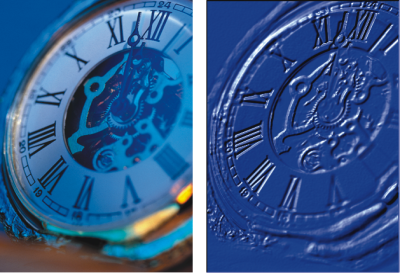
イメージをクローンし、クローン ソースの明るさを使用して効果を作成し、エンボス効果を適用したイメージを生成できます。エンボス効果では、テクスチャの高さのほか、明るさ、色、素材の各プロパティを調整できます。
エンボス効果の適用前 (左) と適用後 (右)
|
3
|
[カラー] パネルまたは [カラーセット] パネルから黒以外の色を選択します。 |
|
4
|
[編集]  [塗潰し] を選択します。 [塗潰し] を選択します。 |
|
5
|
[塗潰し] ダイアログ ボックスで、[塗潰し方法] リストボックスから、[選択色] を選択します。 |
|
6
|
[不透明度] スライダで塗り潰しの不透明度を設定します。 |
|
8
|
[効果] [表面処理] [表面テクスチャの適用] を選択します。 |
|
9
|
[参照元] リスト ボックスで [オリジナル画像の明るさ] を選択します。 |
|
•
|
[濃度] ― 照明が照らす表面の範囲を調整します。 |
|
•
|
[露出] - 全体の明るさを、非常に暗いレベルから非常に明るいレベルまでの間で調節します。 |
|
11
|
[シンプル照明] チェック ボックスをオンにして、球体上のライト インジケータをクリックすると、ハイライトとシャドウの位置を変更できます。 |
Copyright 2017 Corel Corporation. All rights reserved.