| • | [レイヤー] パネルを表示するには |
| • | デフォルト レイヤーに変換するには |
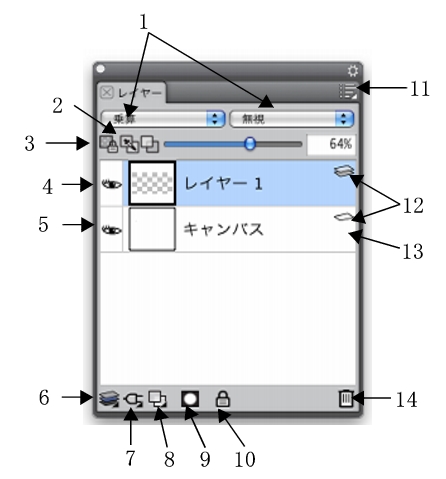
書類内のレイヤーはすべて、[レイヤー] パネルに一覧表示されます。[レイヤー] パネルを使用することにより、レイヤーの表示順序を管理できます。このパネルには、レイヤーを選択する、隠す、ロックする、削除する、名前を付ける、およびグループ化するためのコマンドやコントロールも用意されています。また、パネルの下部にあるボタンを使用して、レイヤーに関するさまざまなコマンドやコントロールにアクセスできます。
|
1. [合成方法] リスト ボックス
|
8. [新規レイヤ] ボタン
|
|
2. [下の色を拾う] ボタン
|
9. [新規レイヤーマスク] ボタン
|
|
3. [透明度をロック] ボタン
|
10. [レイヤーのロック] ボタン
|
|
4. [レイヤーの表示] アイコン
|
|
|
5. [レイヤーを隠す] アイコン
|
12. [レイヤー] リスト
|
|
6. レイヤーコマンド
|
13. キャンバス
|
|
7. ダイナミックプラグイン
|
14. [レイヤの削除] ボタン
|
[レイヤー] パネルには、レイヤーの種類と特性を示すアイコンが表示されます。[レイヤー] パネルに表示されるアイコンは以下の表のとおりです。
 |
|
 |
|
 |
|
 |
|
 |
|
 |
|
 |
|
 |
|
 |
|
 |
シック ペイントレイヤー
|
 |
|
 |
|
 |
|
 |
|
 |
[レイヤー] パネルでは、レイヤーの不透明度を設定する、および合成方法を選択することもできます。詳しくは、レイヤーの不透明度を調整する および合成方法を使用してレイヤーをブレンドする. を参照してください。
[ナビゲーション] パネルには、レイヤー コンテンツの寸法と配置に関する情報が表示されます。詳しくは、イメージを操作する/イメージ情報を表示する.を参照してください。
| [レイヤー] パネルを表示するには |

|
| • | [ウィンドウ]  [レイヤー] を選択します。 [レイヤー] を選択します。 |
| パネルが拡張されてない場合は、[レイヤー] パネル タブをダブルクリックします。 |
| デフォルト レイヤーに変換するには |
|
| 1 | [レイヤー] パネルで、変換するレイヤーを選択します。 |
| シェイプ レイヤー、水彩レイヤー、リキッドインク レイヤー、またはダイナミックレイヤーを、デフォルト レイヤーに変換できます。 |
| 2 | [レイヤーオプション] ボタン  をクリックし、[レイヤーを確定] を選択します。 をクリックし、[レイヤーを確定] を選択します。 |
Copyright 2017 Corel Corporation. All rights reserved.
