| • | 長方形または正方形を描画するには |
| • | 楕円形または円形を描画するには |
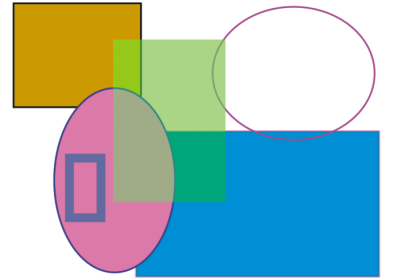
シェイプの描画には、長方形シェイプツールと楕円形シェイプツールが使えます。
作成したシェイプには、ストロークと塗潰しのデフォルト属性が設定されています。これらのデフォルト設定は変更できます。詳しくは、シェイプ描画の環境設定を行う.を参照してください。
長方形シェイプツールと楕円形シェイプツールで作成したシェイプ
| 長方形または正方形を描画するには |

|
| 1 | ツールボックスから長方形選択ツール  を選択します。 を選択します。 |
| 2 | プロパティバーの [ストローク色のオン/オフ] ボタンをクリックして [ストロークの色を選択] ボタンをクリックし、輪郭の色を選択します。 |
| 3 | プロパティバーの [塗潰し色のオン/オフ] ボタンをクリックして [塗潰しの色を選択] ボタンをクリックし、塗潰しの色を選択します。 |
| 4 | 以下の表を参考にして操作を行います。 |
|
Shift キーを押しながら、書類ウィンドウでドラッグします。
|
プロパティバーや [ナビゲーション] パネルには、シェイプの情報が表示されます。[ナビゲーション] パネルを表示するには、[ウィンドウ]  [ナビゲーション] を選択します。
シェイプ選択ツールとシェイプ デザインおよび編集ツールは、Command キー (Mac OS) またはCtrl (Windows) キーを押して切り替えることができます。このキーを使うとウィング ハンドルやアンカーポイントをすばやく選択し、すぐに編集作業を開始できます。
| 楕円形または円形を描画するには |
|
| 1 | ツールボックスから楕円形シェイプツール  を選択します。 を選択します。 |
| 2 | プロパティバーの [ストローク色のオン/オフ] ボタンをクリックして [ストロークの色を選択] ボタンをクリックし、輪郭の色を選択します。 |
| 3 | プロパティバーの [塗潰し色のオン/オフ] ボタンをクリックして [塗潰しの色を選択] ボタンをクリックし、塗潰しの色を選択します。 |
| 4 | 以下の表を参考にして操作を行います。 |
|
Shift キーを押しながら、書類ウィンドウでドラッグします。
|
プロパティバーや [ナビゲーション] パネルには、シェイプの情報が表示されます。[ナビゲーション] パネルを表示するには、[ウィンドウ] [ナビゲーション] を選択します。
シェイプ選択ツールとシェイプ デザインおよび編集ツールは、Command キー (Mac OS) またはCtrl (Windows) キーを押して切り替えることができます。このキーを使うとウィング ハンドルやアンカーポイントをすばやく選択し、すぐに編集作業を開始できます。
Copyright 2017 Corel Corporation. All rights reserved.

