このページの手順へのクイック リンク:
明度補正ダイナミック プラグインは、イメージの上に、コントラストを調整するレイヤーを作成します。黒と白の点を調整し、明度の範囲全体を均等に使用します。
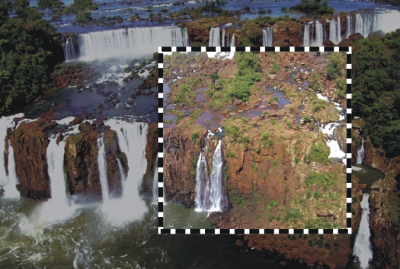
四角い選択範囲に 明度補正 ダイナミック レイヤーを適用しています。
明度補正ダイナミック プラグインは、ヒストグラムを作成し、各明度レベルに該当するピクセル数を表示します。明度補正では、ガンマ調整が可能なため、イメージの明度だけを変更し、ハイライトや影はそのままにすることができます。
|
•
|
ツールボックスから長方形選択ツール  を選択し、書類ウィンドウでドラッグして領域を選択します。 を選択し、書類ウィンドウでドラッグして領域を選択します。 |
|
2
|
[レイヤー] パネルの [ダイナミックプラグイン] ボタン  をクリックし、[明度補正] を選択します。 をクリックし、[明度補正] を選択します。 |
|
3
|
[明度補正] ダイアログ ボックスで、ヒストグラム上にある白と黒のマーカーをドラッグしてコントラストを調整します。 |

良い結果にならない場合は、[リセット] ボタンをクリックしてデフォルトの設定に戻します。

[レイヤー] パネルの [不透明度] スライダで効果を調整することもできます。
Copyright 2017 Corel Corporation. All rights reserved.