Corel Painter ヘルプ :
ペイントする : イメージ領域を消去する
このページの手順へのクイック リンク:
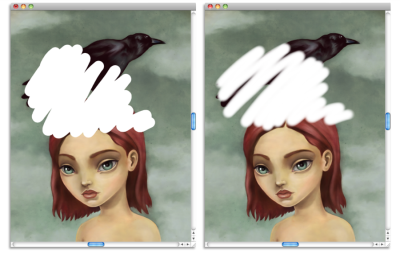
イメージ領域の消去、および消去した領域の不透明度のコントロールを簡単に行うことができます。不透明度をスタイラス ペンの筆圧にリンクすること、および不透明度の既定値を指定することもできます。
消しゴムの不透明度を [ハード] (左)、または [ソフト] (右) に設定できます。
|
1
|
[レイヤー] パネルで、消去したい領域のあるレイヤーを選択します。 |
|
3
|
プロパティバーの [サイズ] ポップアップ スライダ  と [不透明度] ポップアップ スライダ と [不透明度] ポップアップ スライダ  を調整します。 を調整します。 |
|
•
|
[ソフトモード]  - スタイラス ペンの筆圧に基づいて不透明度を設定します。筆圧を上げるほど、不透明度の効果が高くなります。不透明度の初期値は、[不透明度] ポップアップ スライダで指定します。 - スタイラス ペンの筆圧に基づいて不透明度を設定します。筆圧を上げるほど、不透明度の効果が高くなります。不透明度の初期値は、[不透明度] ポップアップ スライダで指定します。 |
|
•
|
[ハードモード]  - [不透明度] ポップアップ スライダで指定した値に基づいて不透明度を設定します。 - [不透明度] ポップアップ スライダで指定した値に基づいて不透明度を設定します。 |

ソフトモードとハードモードは、Option キー (macOS) または Alt キー (Windows) を押しながらイメージ ウィンドウ内をドラッグすることで切り替えられます。
直線の一部を消去するには、プロパティバーの [直線] ボタン  をクリックし、消去する線分の始点と終点をキャンバス上でクリックします。
また、イメージ領域を消去するには、ツールボックスのブラシツール  を選択し、[ブラシセレクタ] バーの [ブラシカテゴリ] セレクタで消しゴムを選択します。
Copyright 2017 Corel Corporation. All rights reserved.

 を選択します。