このページの手順へのクイック リンク:
用紙テクスチャは、凹凸によって表現される、起伏がある地形のようなものと考えることができます。凹凸のサイズ、形状、および間隔により、用紙テクスチャのパターンと方向が決定されます。キャンバスにメディアを適用する際、ブラシは用紙テクスチャの頂点に色を付けて、溝は無視することで、用紙テクスチャに反応します。ただし、Corel Painter ではこの効果を反転させ、頂点ではなく溝に色を付けることもできます。また、倍率を調整すると、用紙テクスチャのサイズを変更できます。
|
1
|
[ウィンドウ]  [テクスチャパネル] [テクスチャ] を選択します。 [テクスチャパネル] [テクスチャ] を選択します。 |
|
3
|
[テクスチャ] ライブラリ パネルからテクスチャのカラータイルをクリックします。 |
|
4
|
[テクスチャ] パネルで [方向の反転] ボタン  をクリックします。 をクリックします。 |

また、[テクスチャ] パネルの [テクスチャ オプション] ボタン  をクリックし、[テクスチャの反転] を選択して、テクスチャを反転することもできます。
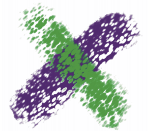
緑色のブラシストロークでは、テクスチャの凹凸が反転しています。
|
1
|
[ウィンドウ] [テクスチャパネル] [テクスチャ] を選択します。 |
|
3
|
[テクスチャ] ライブラリ パネルからテクスチャのカラータイルをクリックします。 |
|
4
|
[テクスチャ] パネルの [テクスチャ:倍率] スライダ  を調節し、テクスチャのサイズを変更できます。 を調節し、テクスチャのサイズを変更できます。 |

テクスチャの倍率を大きくすると、メモリ (RAM) の消費量も増えます。Corel Painter のほとんどのテクスチャは、 100% の倍率で 50 ~ 400 平方ピクセルになります。
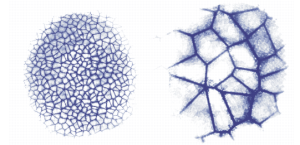
さまざまな倍率のテクスチャを使ったブラシストローク
Copyright 2017 Corel Corporation. All rights reserved.

 をクリックします。