[ブラシコントロールパネル] [シックペイント] [シック ペイント - ブラシ]) のコントロールを使うと、シック ペイント ブラシの動作を調整することができます。
| • | シック ペイント ブラシのブラシ属性を調整するには |
| • | スタイラスの傾きを使ってシック ペイント パレット ナイフの角度を変化させるには |
[シック ペイント - ブラシ] パネル ([ウィンドウ] [ブラシコントロールパネル] [シックペイント] [シック ペイント - ブラシ]) のコントロールを使うと、シック ペイント ブラシの動作を調整することができます。
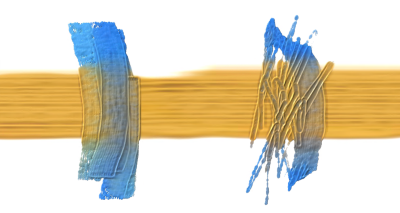
[無限ペイント] を設定すると、選択したブラシからペイントがなくならなくなります。

[無限ペイント] がオフ (左)、[無限ペイント] がオン (右)。
[無限ペイント] チェック ボックスをオフにした場合は、[ペイントのロード] スライダを使ってブラシにロードされるペイント量を指定できます。ブラシにペイントをロードしたくない場合があるかもしれません。たとえば、シック ペイント パレット ナイフ ブラシで既存のペイントを削ったり引きずったりしたい場合は、値を 0 にします。

[ブラシの密度] では、ブラシのブリスルの数を調整できます。密度の値が高いと太いブラシストロークになります。

[補充量] では、現在選択されている色を 1 回のストロークで補充する量をコントロールします。[補充量] の値が低いとブラシストロークが徐々にフェードインします。

[表現] では、スタイラスの筆圧などのリアルタイムの入力要素を選択して補充量を変化させることができます。[最小補充量] では、リンクされた表現に対して選択した色を 1 回のストロークで補充する最小量を指定できます。表現設定について詳しくは、表現設定.を参照してください。
[にじみ] では、ブラシストロークと既存のペイントとのブレンドの程度を制御します。にじみの値が低いと、ブラシストロークが既存の色を塗りつぶしやすくなります。にじみの値が高いと、ブラシストロークが既存の色とブレンドしやすくなります。

[表現] ボックスから表現を選択して、スタイラス使用時のにじみを変化させることができます。[最小のにじみ] スライダでは、リンクされた表現の最小のにじみを指定することができます。
[逆転] ボタン  を使うと、補充量とにじみについて表現の効果を逆転させることができます。
[ケバ] では、ブラシ内のブリスルの半径を変化させることができます。

[ペイント] では、より自然なブラシストロークになるようにブリスルの長さと太さを変化させます。

[カラー] では、個々のブリスルが色とブレンドする程度を変化させます。

この領域のコントロールは、シック ペイント パレット ナイフ ブラシにのみ効果があります。
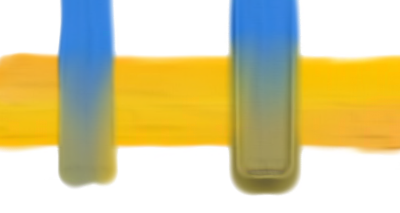
[角の傾き] では、スタイラスの傾きを使ってパレット ナイフの角度を変化させることができます。[角の傾き] チェック ボックスをオフにすると、パレット ナイフの角度は変化しません。パレット ナイフは平らなままで、ブラシの跡の形状は変わりません。

[角の傾き] がオフ (左)、[角の傾き] がオン (右)。
左から右へ:角の傾きがある場合とない場合のブラシストローク。
[始点] では、パレット ナイフが角から平らに変化し始めるときのスタイラスの傾きの角度を設定することができます。
[終点] では、パレット ナイフが平らになるときのスタイラスの傾きの角度を設定することができます。パレット ナイフの角度とブラシの跡は、[始点] と [終点] の角度で設定した範囲内でスタイラスを傾けたときのみ変化します。

スタイラスの始点の傾きの角度 (左)、スタイラスの終点の傾きの角度 (右)。
[強度] では、ブラシによって置き換えられるペイントの量を調整できます。

押しのけの強度が低い場合 (左) と高い場合 (右) のブラシストローク。
[表現] では、押しのけの強度を変化させることができます。[最小強さ] スライダでは、表現によって置き換えたいペイントの最小量を指定できます。[逆転] ボタン を使うと、押しのけの強度について表現の効果を逆転させることができます。
[半径] では、置き換えられたペイントが広がる広さを指定できます。

| シック ペイント ブラシのブラシ属性を調整するには |

|
| 1 | [ブラシライブラリ] パネルの [シックペイント] ブラシ カテゴリからシック ペイント ブラシを選択します。 |
| 2 | 拡張プロパティ バーで、[シック ペイント - ブラシ] ボタン  をクリックします。 をクリックします。 |
| 拡張プロパティ バーが表示されていない場合は、[ウィンドウ] [拡張プロパティ バー] をクリックします。 |
| 3 | [シック ペイント - ブラシ] パネルで、必要な設定を調整します。 |
| スタイラスの傾きを使ってシック ペイント パレット ナイフの角度を変化させるには |
|
| 1 | [ブラシライブラリ] パネルの [シックペイント] ブラシ カテゴリからシック ペイント パレット ナイフを選択します。 |
| 2 | 拡張プロパティ バーで、[シック ペイント - ブラシ] ボタン をクリックします。 |
| 拡張プロパティ バーが表示されていない場合は、[ウィンドウ] [拡張プロパティ バー] をクリックします。 |
| 3 | [シック ペイント - ブラシ] パネルの [パレットナイフ] 領域で、[角の傾き] チェック ボックスをオンにします。 |
| 4 | [始点] ボックスに値を入力して、パレット ナイフのエッジが角から平らに変化し始めるときのスタイラスの傾きの角度を設定します。 |
| 5 | [終点] ボックスに値を入力して、パレット ナイフのエッジが平らになるときのスタイラスの傾きの角度を指定します。 |
| 6 | スタイラスの傾きを使ってパレット ナイフを角から平らまたはその逆に変化させながら書類にペイントします。 |
Copyright 2017 Corel Corporation. All rights reserved.