 [ブラシコントロールパネル] [シックペイント] [シック ペイント - メディア]) からペイントとペイント面を調整することができます。このパネルのすべてのコントロールは、シック ペイント ブリスルとシック ペイント パレット ナイフ ブラシの両方に使えます。
 | • | シック ペイント ブラシのメディアを調整するには |
シック ペイント ブラシをカスタマイズする場合は、[シック ペイント - メディア] パネル ([ウィンドウ] [ブラシコントロールパネル] [シックペイント] [シック ペイント - メディア]) からペイントとペイント面を調整することができます。このパネルのすべてのコントロールは、シック ペイント ブリスルとシック ペイント パレット ナイフ ブラシの両方に使えます。
粒子感の追加の有無に関係なく、ペイントを適用、押しのけ、または消去するブラシを設定できます。以下の種類のペイントを使うことができます。
[ペイント] では、ブラシでシック ペイントを適用できます。
[粒子感のあるペイント] では、シック ペイントを適用しながら、同時にペイント面に粒子感を付与することができます。
[押しのけペイント] と [粒子感のある押しのけペイント] では、ペイントを前後に押しのけ、[粒子感のある押しのけペイント] の場合は同時に用紙の粒子感を付与することができます。
[消去] では、既存のペイントを消すことができます。
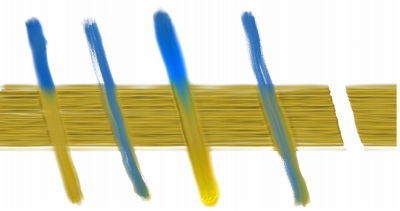
ペイントの種類 (左から右へ):ペイント、粒子感のあるペイント、押しのけペイント、粒子感のある押しのけペイント、消去。
付着コントロールでは、ペイントがレイヤーにどのように付着するかを調整することができます。
[比率] では、ペイントが付着する速度を設定することができます。比率が速いほど、ブラシストロークに沿って付着するペイントが増え、またブラシからペイントがなくなるのが早くなります。[比率] の値が高いと太く短いブラシストロークになり、低いと長く細いブラシストロークになります。

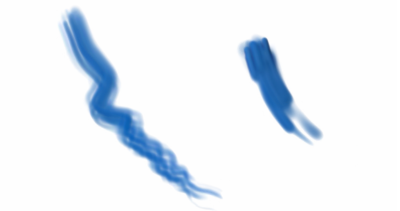
比率が低い場合 (左) と最高の場合 (右) のブラシストローク。
速度や筆圧などの表現を使って、スタイラスによる付着比率を変化させることができます。[最小の比率] コントロールでは、リンクされた表現のペイントの付着の最小の比率を設定できます。表現設定について詳しくは、表現設定.を参照してください。
[比率のジッター] では、ブラシストロークの付着比率を変化させることができます。値が低いと滑らかで均一なブラシストロークになり、高いと変化の多い、有機的な見た目のブラシストロークになります。[半径のジッター] の値に近い値を指定すると、より良い仕上がりになります。

[滑らかさ] では、ブラシストロークの付着比率のジッターを滑らかにすることができます。

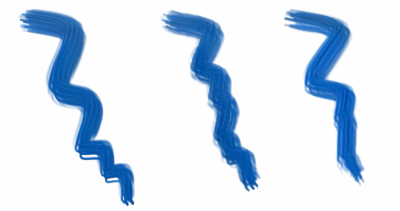
ブラシストローク (左から右へ):付着ジッターなし、付着ジッターあり、付着ジッターと滑らかさあり。
[キャンバス] コントロールは、現在のブラシと既存のペイントの混ざり具合に影響します。
[水分量] では、キャンバスのペイントの水分量が決まります。これにより、ブラシがどの程度のペイントを拾い上げるかを調整することができます。[水分量] の値が高いとブラシが拾い上げるペイントが多くなります。

[水分量] の値:低い (左)、中程度 (中央)、高い (右)。
[表現] では、スタイラスを使用したときの水分量を変化させることができます。[最小のウェット度] には、キャンバスのペイントの最小水分量の値を指定することができます。
たとえば、筆圧を表現として選択した場合、スタイラスで強く押しつけるほど、ブラシが拾い上げるペイントが多くなります。[逆転] ボタン  を使うと表現の効果を逆転させることができます。つまり、軽い筆圧の場合、ペイントの水分量が減るのではなく増えます。
[粒子感の高さ] では、粒子感の高さを設定することができます。値が高いと用紙の粒子感が強く出ます。

[飛沫] 領域のコントロールでは、ブラシからキャンバスに付着するペイントの飛沫のサイズをコントロールすることができます。
[半径] では、ブラシから適用されるペイントの飛沫の半径を調整することができます。

[表現] では、スタイラスの筆圧や方向などのリアルタイムの入力要素を選択して飛沫のサイズを変化させることができます。ペイントの飛沫をあまり小さくしたくない場合は、[最小の半径] コントロールを使用して最小の半径値を設定することができます。また、[逆転] ボタン を使って飛沫の半径についてリンクされた表現の効果を逆転させることもできます。
[半径のジッター] を使うと、ペイントの飛沫の半径を変化させることができます。[比率のジッター] の値に近い値を指定すると、より良い仕上がりになります。
[滑らかさ] では、半径のジッターを滑らかにすることができます。
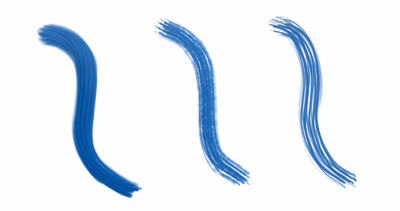
ブラシストローク例 (左から右へ):[半径のジッター] なし、[半径のジッター] あり、[半径のジッター] と [滑らかさ] あり。
[間隔] では、ペイントの飛沫間の距離をコントロールします。

[硬度] では、ペイントの飛沫の結合具合をコントロールします。値が高いとブラシストロークに隆起が生まれ、荒い表現になります。値が低いとソフトなブラシストロークになり、高さの変化が滑らかになります。

| シック ペイント ブラシのメディアを調整するには |

|
| 1 | ツールボックスで ブラシ ツール  をクリックします。 をクリックします。 |
| 2 | ブラシ セレクタ バーの [ブラシ セレクタ] をクリックします。 |
| 3 | [ブラシライブラリ] パネルで、[シックペイント] ブラシ カテゴリをクリックし、ブラシ バリアントをクリックします。 |
| 4 | 拡張プロパティ バーで、[シック ペイント - メディア] ボタン  をクリックします。 をクリックします。 |
| 拡張プロパティ バーが表示されていない場合は、[ウィンドウ] [拡張プロパティ バー] をクリックします。 |
| 5 | [シック ペイント - メディア] パネルで、必要な設定を調整します。 |
Copyright 2017 Corel Corporation. All rights reserved.
