Corel Painter ヘルプ :
レイヤー : レイヤーを変形する
このページの手順へのクイック リンク:
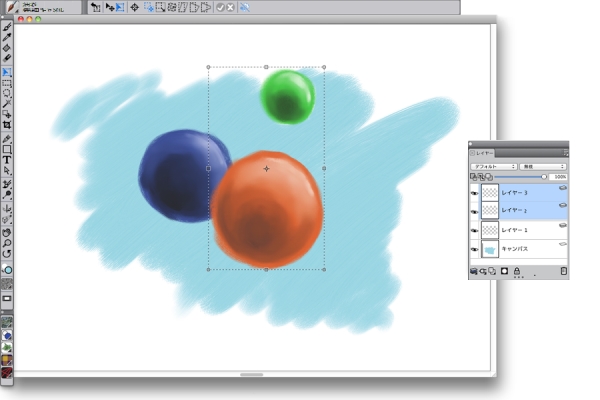
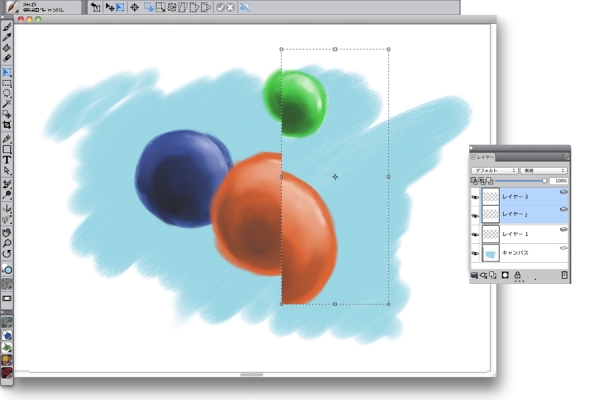
個別のレイヤー、複数のレイヤー、レイヤー グループに対して、変形を同時に適用できます。変更のさまざまな方法について詳しくは、選択範囲と変形.を参照してください。
複数のレイヤーを選択して変形する例
選択した複数のレイヤーにまたがって変形を適用する例
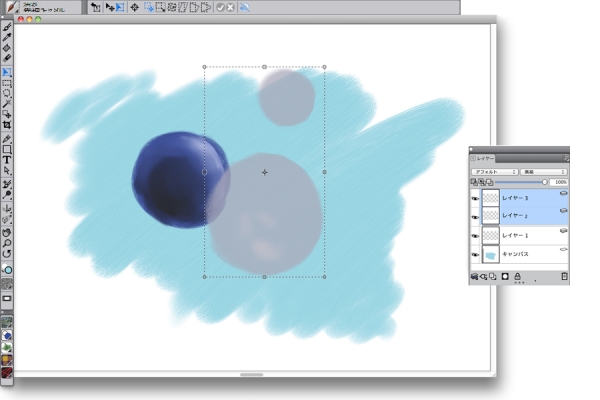
変形を複数のレイヤーまたはレイヤー グループに適用する処理を迅速化するには、[高速プレビュー モード] をオンにします。変形が行われている際には、詳細なフルカラーではなく、レイヤーのグレースケール レンダリングのみが書類ウィンドウに表示されます。[高速プレビュー モード] をオフにしてフルカラーで結果を表示することもできます。たとえば、変形を確定する前に、変形されたレイヤーをフルカラーで確認することが必要な場合があります。
高速プレビュー モードでは、選択したレイヤーがグレースケールで表示され、変形がさらに高速に実行されます。
さらに、複数レイヤーにまたがる選択範囲にも変形を適用できます。詳しくは、パスベースの選択範囲を作成する.を参照してください。
|
2
|
[レイヤー] パネルで、以下のいずれかの操作を行います。 |
|
•
|
Command + Shift (macOS) または Ctrl + Shift (Windows) を押したまま、選択するレイヤーをすべてクリックします。 |
|
変形ツールがツールボックスに表示されていない場合は、レイヤー調節ツール  をクリックしたままフライアウトを開いてから、変形ツール をクリックしたままフライアウトを開いてから、変形ツール  を選択します。 を選択します。 |

変形をレイヤー グループに適用する場合、変形は、非表示のレイヤーや選択されているようには表示されないレイヤーを含めて、レイヤー グループ内のすべてのレイヤーに適用されます。
変形はロックされたレイヤーには適用されません。
Copyright 2017 Corel Corporation. All rights reserved.

 [レイヤー] を選択します。


 をクリックします。
 をクリックします。