| • | 存取說明 |
| • | 使用說明的步驟 |
| • | 存取 Corel Painter 2017 使用手冊 |
| • | 存取 Corel Painter 2017 手冊簡介 |
線上「說明」讓您以可搜尋的方式存取所有最新主題。您必須擁有可用的網際網路連線,才能存取線上說明。但如果您是以離線模式作業,則可存取隨 Corel Painter 安裝的本機說明檔案。
格式為 PDF 檔案的Corel Painter 2017使用手冊方便列印並可供線上存取,其中包括所有的「說明」主題。我們也推出電子書格式的使用手冊。相關詳細資訊,請參閱Corel Painter 2017 使用手冊電子書.
Corel Painter 2017 簡介手冊概述最常用的產品功能和工作流程,協助您快速開始使用應用程式。本手冊也包含新功能的相關資訊,藉此向升級使用者介紹 Corel Painter 2017。
|
按住 Command (Mac OS) 或 Ctrl (Windows)。
|
||
|
Command + I (Mac OS) 或 Ctrl + I (Windows)
(若為 Mac OS,按 Command + I;若為 Windows,按 Ctrl + I。)
|
||
|
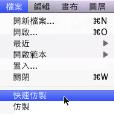
選單指令 (選擇 X 選單
|
依序選擇「檔案」
|
|
|
透過在工具箱中按一下並按住「圖層調整」工具,可以顯示其中包括「變形」工具的延伸選單。

|
||
| 存取說明 |
|
| • | 選擇「說明」 |
| 使用說明的步驟 |
|
| 1 | 選擇「說明」 |
| 2 | 執行下表中的一項任務。 |
|
按一下「內容」標籤,然後再按一下左側窗格中的主題。
|
|
|
按一下「索引」標籤,然後捲動項目來查找主題。
|
|
|
(Mac OS) 在「說明」視窗右上角的「搜尋」框中輸入文字或片語,然後按 Return。
(Windows) 按一下「搜尋」標籤,在方塊中輸入文字或片語,然後按一下「執行」。請注意,該搜尋功能並不支援引號。如果您將文字或措詞以引號括住,則該搜尋將不會產生任何結果。
|
| 存取 Corel Painter 2017 使用手冊 |
|
| • | 選擇「說明」 |
| 存取 Corel Painter 2017 手冊簡介 |
|
| • | 選擇「說明」 |
Copyright 2016 Corel Corporation. 保留所有權.