
| • | 強化!效能 |
| • | 全新!深色使用者介面主題 |
| • | 全新!應用程式圖示與控制項 |
| • | 全新!筆刷與花紋 |
| • | 強化!色彩工作流程 |
| • | 全新!增強筆刷還原 |
| • | 強化!Windows 多點觸控 |
| • | 全新!拖曳縮放功能 |
| 強化!效能 |
|
| 全新!深色使用者介面主題 |
|
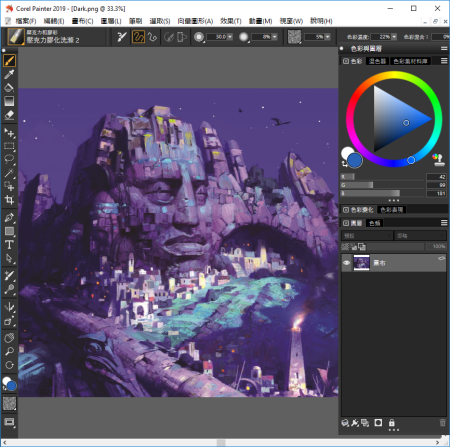
您可以選擇別具一格的專業介面,讓創作作品在作業畫面中更加凸顯。我們對主要使用者介面元素進行了精細的改進,加深 Corel Painter 2019 的主題色彩,如此可讓介面融入背景並將專注焦點投注到繪圖上。如需主題的詳細資訊,請參閱介面偏好設定.
| 全新!應用程式圖示與控制項 |
|
Corel Painter 2019 具有更加簡潔俐落、反應快速的作業環境,搭配超過 650 個重新設計的圖示,讓應用程式變得更易於查看、理解,進而提升操作效率。使用修改鍵精準地選取數值,體驗全新的滑桿功能。若要取得有關滑桿的資訊,請參閱使用滑桿.
| 全新!筆刷與花紋 |
|
| 強化!色彩工作流程 |
|
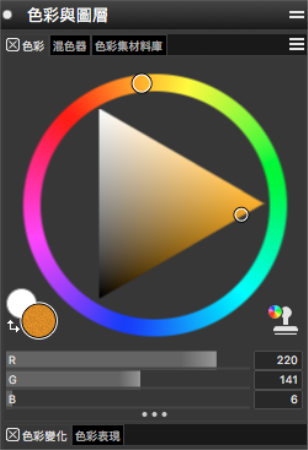
色彩滾輪中的手形工具經過重新設計,讓使用者在色相環及彩度/值三角形中更易查看和設定色彩。新的手形工具也涵蓋在暫時色彩選取器中,還可以釘選以便快速使用。相關詳細資訊,請參閱使用色彩選取器.
| 全新!增強筆刷還原 |
|
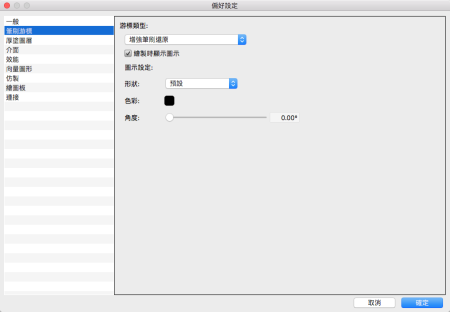
選取筆刷工具時,增強筆刷還原可呈現展示筆刷變體,但是不會主動繪圖。開始套用媒材時,增強筆刷還原即會變為圖示。如此能帶來反應更快的創意體驗,軟體能夠緊密追蹤觸控筆的動作產生筆觸,毫無延遲。如需有關筆刷游標設定的詳細資訊,請參閱筆刷游標偏好設定.
| 強化!Windows 多點觸控 |
|
增強型多點觸控讓您的素描與繪圖操作更加貼近真實,著實享受作畫樂趣。您還可以在 Windows 觸控裝置上,使用兩支手指同時移動、縮放和平滑旋轉畫布,展現更直覺化的操作方式。如果要重設繪圖檢視模式,只要同時以兩指點兩下便可完成。相關詳細資訊,請參閱多點觸控支援.
| 全新!拖曳縮放功能 |
|
您可以使用觸控筆或滑鼠按一下並拖曳,快速縮放文件。向右移動可以放大,向左則可縮小。在點選並拖曳的同時按住 Shift 鍵可以放大想要查看的特定區域。若要取得有關縮放模式的詳細資訊,請參閱縮放影像.
Copyright 2018 Corel Corporation. 保留所有權.
