
Hier werden die Neuerungen in früheren Versionen von Corel Painter beschrieben.
Die Neuerungen in Corel Painter 2018
| Neu! Dicke Farbe |
|
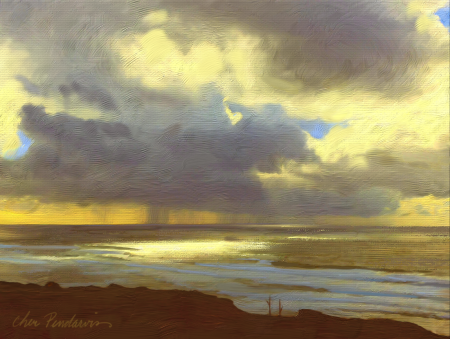
Die Eigenschaftsleiste für die Dicke Farbe bietet Voreinstellungen für Maltechniken sowie schnellen Zugriff auf Einstellungen, mit denen Sie sicherstellen können, dass die Farbe des Malwerkzeug nie zur Neige geht, sowie steuern können, wie die neuen Pinselstriche sich mit den bestehenden vermischen. Damit wird gewährleistet, dass Sie von Anfang an hervorragende Resultate erzielen. Und für alle, die lieber selber herumtüfteln und ausprobieren, wie ein bestimmtes Aussehen erzeugt wird, sind neue Bedienfelder für die Dicke Farbe verfügbar, auf denen die Einstellungen angepasst werden können. Weitere Informationen finden Sie unter Dicke Farbe.
| Optimiert! Klonen |
|
Eine Reihe von Klonoptimierungen ermöglichen es Fotokünstlern, in kürzerer Zeit mehr zu erreichen.
Und wenn Sie einen Klonursprung finden oder erstellen, den Sie wiederverwenden möchten, können Sie ihn mit dem Bild als eingebetteten Ursprung oder als Struktur in der Strukturbibliothek speichern, damit Sie ihn jederzeit wieder abrufen können. Es gibt zudem eine Option, mit der Sie einen Klonursprung in ein Dokument einbetten können. Auf diese Weise müssen Sie den Ursprung nicht lange suchen, wenn Sie mit der Arbeit weiterfahren, und können ihn auch mit anderen Fotokünstlern austauschen. Weitere Informationen finden Sie unter Bilder klonen und aufnehmen.

Verwenden Sie Klontechniken, um Fotos in Kunstwerke zu verwandeln. Illustration von Bill McEntee
| Optimiert! Verzerren- und Flüssigkeitsmalwerkzeugtechnologien |
|
Die Malwerkzeuge, die die Verzerren-Methode (alle Unterkategorien) oder die Plugin-Methode (Unterkategorie Flüssigkeitsmalwerkzeuge) sind in Painter 2018 noch vielseitiger einsetzbar. Nehmen wir beispielsweise den Sargent-Pinsel, eine der beliebtesten Painter-Malwerkzeugvarianten. Die Künstler schätzen ihn aufgrund seiner satten Malstriche. Er kann nun auf einer leeren Ebene verwendet werden, um die ausgewählte Farbe mit einer ölartigen Transparenz zu vermischen. Alternativ können Sie auch Varianten benutzen, die Verzerren- oder Flüssigkeit-Technologien verwenden, um Farbe aus darunterliegenden Ebenen aufzunehmen. Darüber hinaus bietet dieser Fortschritt in der Malwerkzeugtechnologie Künstlern aller Stilrichtungen eine Vielfalt neuer Malwerkzeuge und eröffnet neue kreative Dimensionen. Weitere Informationen finden Sie unter Verzerren.

| Neu! Textursynthese |
|
Sie können Strukturen auch als Füllungen verwenden – egal, ob Sie die Struktur mit der Synthesefunktion erstellt haben, ob Sie sie importiert haben, um sie mit einem Strukturmalerei-Malwerkzeug zu benutzen, oder ob Sie sie in der Strukturbibliothek gefunden haben. Weitere Informationen finden Sie unter Strukturen erstellen.

| Neu! Malwerkzeuge für Dicke Strukturen in 2,5-D |
|
Concept Artists und Character-Designer schätzen die Strukturmalerei, weil sie solch realistische Resultate ermöglicht. Painter 2018 eröffnet der Strukturmalerei eine ganz neue Dimension. Die neuen Malwerkzeuge für Dicke Strukturen in 2,5-D tragen Striche auf, die von sich von der Arbeitsfläche abzuheben scheinen. Müssen Sie einer Figur ein reptilienähnliches Aussehen geben? Sie können dicke, exotische Schuppen malen, die aussehen, als ob sie von der Arbeitsfläche hochragen würden. Oder wenn Sie naturgetreuere Haut gestalten müssen, können Sie mit den Malwerkzeugen für Dicke Strukturen Poren malen und diese verstärken, indem Sie die gerichtete Beleuchtung und die Tiefenwirkung anpassen. Weitere Informationen finden Sie unter Einem Strukturmalwerkzeuge Tiefe hinzufügen.
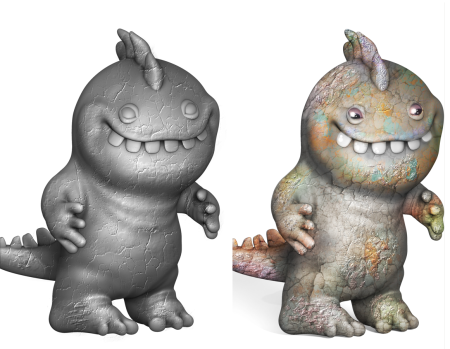
Ein Beispiel für ein Strukturmalwerkzeug, das die Impastomethode Tiefe (links) und die Impastomethode Farbe und Tiefe (rechts) verwendet. Modell von Cris Palomino.
| Neu! Auswahlmalwerkzeug und Auswahlwerkzeuge |
|
Da das Erstellen von Auswahlbereichen für viele Arbeitsabläufe der Digitalkunst sehr wichtig ist, bietet Ihnen Corel Painter 2018 mehr Möglichkeiten, um einen Bildbereich zu isolieren. Wie viel Zeit ließe sich sparen, wenn Sie einen Auswahlbereich so schnell und einfach erstellen könnten, wie einen Malstrich? Das genau ermöglicht das neue Auswahlmalwerkzeug. Um einfacher zwischen ausgewählten und geschützten Bereichen zu unterscheiden, können Sie beim Auftragen eines Strichs einen Farbüberzug anzeigen lassen. Sie können den Überzug fein einstellen, um ihn dem jeweiligen Dokument anzupassen. Es gibt eine neue Auswahlmalwerkzeug-Kategorie mit neuen Varianten, die speziell für das Erstellen von Auswahlbereichen bei der Arbeit mit komplexen Formen oder Bereichen konzipiert wurden. Um Ihnen noch mehr Flexibilität zu bieten, besteht zudem die Möglichkeit, eine beliebige stempelbasierte Malwerkzeugvariante in ein Auswahlwerkzeug zu verwandeln. Außerdem können Sie die Auswahlmalwerkzeuge wie die anderen Malwerkzeuge anpassen und dann als benutzerdefinierte Auswahlvarianten zur späteren Verwendung speichern. Auf Wunsch vieler Künstler wurden zudem in Painter 2018 mehrere Verbesserungen bei der Auswahlerstellung vorgenommen. Weitere Informationen finden Sie unter Bereiche durch Malen auswählen.

| Neu! Natural-Media-Malwerkzeug-Bibliothek |
|
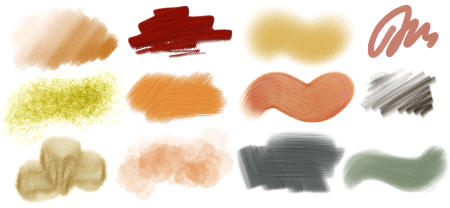
Die neue Bibliothek mit Natural-Media-Malwerkzeugen erleichtert den Künstlern den Übergang von der traditionellen zur digitalen Kunst. Sie ermöglicht einen direkten Zugriff auf Malwerkzeuge, die traditionelle Medien nachahmen: von Bleistiften und Pastellfarben bis zu Öl- und Acrylfarben. In der Bibliothek mit den Natural-Media-Malwerkzeugen finden Sie eine digitale Entsprechung für praktisch alle herkömmlichen Malmedien. Um auf die neue Sammlung zuzugreifen, öffnen Sie die Malwerkzeugauswahl und wählen Sie im Listenfeld Malwerkzeugbibliothek die Option Natural-Media-Malwerkzeuge. Weitere Informationen finden Sie unter Die Malwerkzeugkategorien in der Natural-Media-Malwerkzeugbibliothek.
| Neu! Zufällige Körnungsdrehung |
|
Eine weiterer Wunsch der Anwender, der in Painter 2018 umgesetzt wurde, ist die zufällige Körnungsdrehung. Diese neue Funktion dreht die Papierkörnung in jedem Strich und verleiht dadurch den Strichen ein natürlicheres und organischeres Aussehen. Weitere Informationen finden Sie unter Körnungseinstellungen.

Wählen Sie Ihr Lieblingsmalwerkzeug mit Körnung, aktivieren Sie die Option Zufällige Körnungsdrehung und die Körnung wird von Corel Painter in jedem Malstrich leicht gedreht. Malstriche, bei denen die Option „Zufällige Körnungsdrehung" deaktiviert (links) bzw. aktiviert (rechts) ist. Die Körnungsdrehung ändert sich jedes Mal, wenn Sie einen Malstrich auftragen.
Die Neuerungen in Corel Painter 2017
| Neu! Malen mit Strukturen |
|
Beim Malen mit Strukturen geht es nicht einfach darum, die Deckkraft einer Ebene zu ändern. Sie können damit eine Struktur in einen bestehenden Inhalt einarbeiten und dazu eine Reihe von Stiftumsetzungen (wie beispielsweise den Druck) benutzen. Dabei wird die Transparenz der gewählten Struktur berücksichtigt und Sie haben völlige Kontrolle darüber, wann und wo wie viel Struktur benutzt wird. Als Erstes wählen oder erstellen Sie eine Struktur und verwenden diese mit Malwerkzeugen, die spezifisch für das Hinzufügen von Strukturen konzipiert sind. Und durch die Kombination von Strukturmalwerkzeugen, flexiblen Malwerkzeuganpassungsoptionen und der Möglichkeit, eigene Strukturen zu erfassen und zu importieren, können Sie Ihrer Arbeit beliebig viele Oberflächenstile hinzufügen. Sie können die Wirkung der Malwerkzeuge auch mit Spitzenschablonen, Körnung und Verwischeffekten weiter bearbeiten – und all das mit der vom Painter gewohnten Geschwindigkeit, Präzision und Kontrolle. Darüber hinaus ist es auch möglich, voreingestellte Strukturen abzuändern oder völlig neue Strukturen zu entwickeln. Weitere Informationen finden Sie unter Malen mit Strukturen

| Neu! Werkzeug für interaktive Verläufe |
|
Mit dem neuen Werkzeug für interaktive Verläufe in Corel Painter lassen sich nun leichter atemberaubende gemalte Hintergründe erzeugen. Sie können damit schnell einen Verlauf erstellen und bearbeiten, um eine Reihe verschiedener Tiefen- und Beleuchtungseffekte in Ihren Gemälden zu erzeugen. Wenn Sie ein neues Dokument beginnen, können Sie den Hintergrund blitzschnell mit einem Verlauf füllen und mit verschiedenen voreingestellten Stilen experimentieren. Oder Sie können einen Verlauf auch auf eine bereits bestehende Skizze oder ein bestehendes Gemälde anwenden und diesen dann anhand von Bearbeitungsknoten bearbeiten. Corel Painter beinhaltet eine Bibliothek mit einer Auswahl von Verläufen. Sie können aber auch eigene Verläufe kreieren und für später sichern. Weitere Informationen finden Sie unter Verläufe anwenden

In diesem Bild von Marian Basinger kamen Verläufe zur Anwendung.
| Neu! Expressfarbe für Verläufe |
|
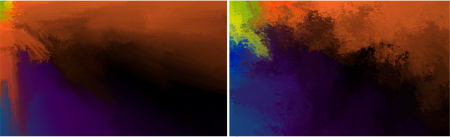
Wenn die weiße Leinwand Ihre Kreativität hemmt oder wenn Sie einen Hintergrund für eine neue Konzeptskizze benötigen, können Sie mit der neuen Expressfarben-Funktion in Sekundenschnelle beeindruckende Verläufe erstellen. Mit der neuen Expressfarben-Funktion können Sie automatisch eine Fülle von Malstilen auf einen beliebigen Verlauf anwenden. Eine Funktion, die Ihnen die Geschwindigkeit und Inspiration bietet, die Sie für Ihre Bildkompositionen benötigen. Weitere Informationen finden Sie unter Maleffekte auf Verläufe anwenden.
| Neu! Spitzenschablonen |
|
Corel Painter gibt Künstlern nahezu unbegrenzte Möglichkeiten, einzigartig ausdrucksstarke Malstriche zu entwickeln und aufzutragen. Mit Spitzenschablonen können Sie die Deckkraft eines Malstrichs ändern, bevor Sie diesen auftragen. Die Spitzenschablonen können auf dem aktiven Papier, einem Farbauftrag oder einer Struktur basieren. Sie können genau festlegen, wie viel der Quellstruktur beim Malen erkennbar sein soll. Die Spitzenschablonen können zudem mit einer Reihe von Stifteingabefaktoren verknüpft werden. Werden die Spitzenschablonen zusammen mit den neuen Strukturmalwerkzeugvarianten verwendet, können Sie das Verhalten und Aussehen der Malstriche noch genauer steuern. Weitere Informationen finden Sie unter Spitzenschablonen-Einstellungen.

| Neu! Lasur-Malwerkzeuge |
|
Einige der besten Painter-Entwicklungen sind aus Vorschlägen der Benutzer hervorgegangen. Die Lasur-Malwerkzeuge sind ein weiteres Beispiel dafür. Sie können damit wie die Renaissancemeister die Entwicklung Ihrer Gemälde mit weichen, durchscheinenden Farbübergängen steuern. Bei den Lasur-Malwerkzeugen wird die Deckkraft auf Strichebene gesteuert. Die Farbe jeden Malstrichs wird daher unabhängig aufgetragen. Bei jedem Farbauftrag auf die Arbeitsfläche baut sich die Farbe gleichmäßig von einem Minimum zu einem Maximum auf. Auf diese Weise wird ein gleichmäßiger Übergang zwischen den Farben erzeugt, sodass an den Stellen, wo die Farbaufträge überlappen, keine unerwünschten Farben zu sehen sind. Ihre beste Leistung zeigen die Lasur-Malwerkzeuge, wenn der Stiftdruck in einem Malstrich zunimmt und abnimmt. Weitere Informationen finden Sie unter Lasur-Einstellungen

Für dieses Bild von Héctor Sevilla Luján wurden Lasur-Malwerkzeuge verwendet.
| Optimiert! Pipette |
|
Mit Corel Painter ist es nun noch leichter, Farben aufzunehmen. Einfarbige Flächen sind in Wirklichkeit oft leicht schattiert oder nuanciert. Wenn Sie dann einen einzelnen Pixel abtasten, erhalten Sie nicht genau die Farbe, die auf dem Bildschirm angezeigt wird. Mit der neuen Pipette können Sie nun genau die Farbe aufnehmen, die angezeigt wird. Dafür wird der Mittelwert der Farben der Pixel eines größeren Bereichs – von 3 x 3 bis 101 x 101 Pixel – ermittelt. Darüber hinaus können Sie eine Farbe aus der aktiven Ebene oder aus allen sichtbaren Ebenen aufnehmen. Weitere Informationen finden Sie unter Farben aus einem Bild aufnehmen
| Neu! Palettenschubladen |
|
Wenn Sie immer alle Werkzeuge, die Sie gerade benötigen, zur Hand haben, können Sie nicht nur viel produktiver, sondern auch viel kreativer arbeiten. Deshalb verfügt Corel Painter nun über Palettenschubladen. Diese neue Workflow-Verbesserung schafft einen optimalen Ausgleich zwischen einem aufgeräumten Arbeitsbereich und einem einfachen und schnellen Zugriff auf die wesentlichen Werkzeuge. Sie ermöglicht es Ihnen, Bedienfelder und eigene Paletten für einen bestimmten Arbeitsablauf oder ein Projekt zu einer praktischen Gruppe zusammenzufassen, damit Sie mit einem Mausklick auf alle Steuerelemente und Einstellungen zugreifen können. Und wenn eine Palettenschublade nicht benutzt wird, kann sie geschlossen werden, um Platz zu schaffen. Weitere Informationen finden Sie unter Bedienfelder und Paletten neu anordnen
| Optimiert! Eigenschaftsleisten |
|
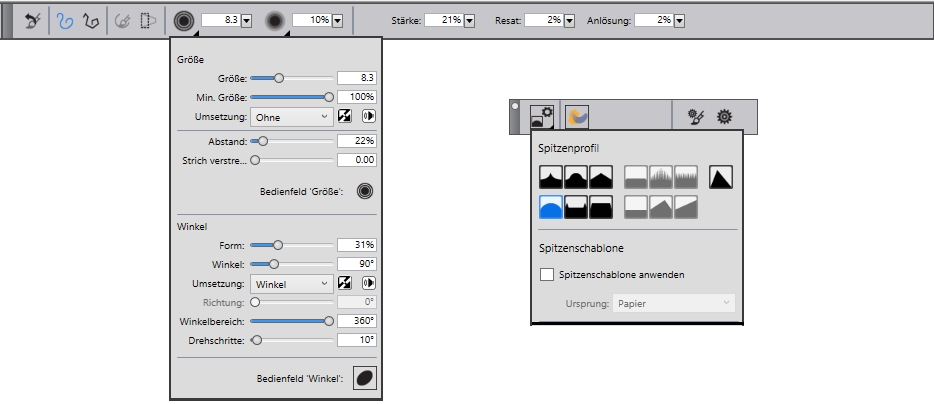
Die Optimierung der Malwerkzeug- und Werkzeug-Einstellungen ist wichtig. Aber wenn man viel Zeit mit der Justierung der Einstellungen verbringt, hat man weniger Zeit zum Malen. Die Eigenschaftsleisten wurden deshalb optimiert, um Ihnen das Anpassen der Malwerkzeuge zu erleichtern. Wenn nun beispielsweise das Malwerkzeug aktiv ist, gibt Ihnen die optimierte Eigenschaftsleiste schnellen Zugriff auf eine Reihe relevanter Bedienfelder für das Malwerkzeug, damit Sie weniger Zeit damit verlieren, sich durch verschiedene Menüs zu klicken. Sie können darüber hinaus schnell neue Spitzenprofile und Papiere und andere Medien auswählen sowie Informationen zum Malstrich einsehen. Zudem gibt Ihnen die neue erweiterte Eigenschaftsleiste schnellen Zugriff auf weitere Einstellungen. Weitere Informationen finden Sie unter Unter Verwendung der Eigenschaftsleiste mit Malwerkzeugen arbeiten
| Optimiert! Bedienfeld 'Malwerkzeugauswahl' |
|
In Corel Painter können Sie noch schneller auf das zugreifen, was Painter zu einem der führenden Malprogramme macht: auf die beispiellose Auswahl an Malwerkzeugen. Die Malwerkzeugauswahl kann zu diesem Zweck nun als Bedienfeld angezeigt werden. Auf diese Weise sind die zuletzt verwendeten Malwerkzeugvarianten immer griffbereit, ist die gesamte Malwerkzeugbibliothek leicht zugänglich und können Sie die Malwerkzeugauswahl da platzieren, wo es für Ihren Arbeitsablauf sinnvoll ist. Auch die neuesten Malwerkzeugpakete sind direkt in der Malwerkzeugauswahl verfügbar. Weitere Informationen finden Sie unter Die Malwerkzeugauswahl anzeigen und anpassen
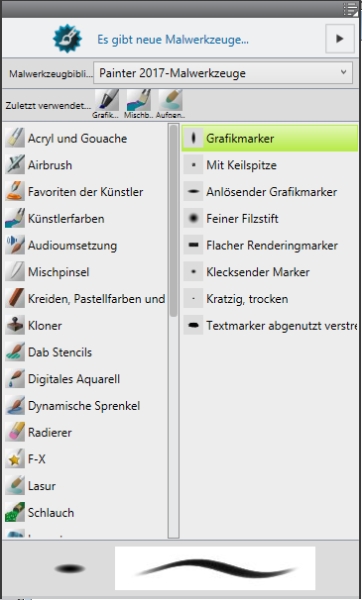
Die Malwerkzeugauswahl kann als Bedienfeld angezeigt werden.
| Optimiert! Künstler-Arbeitsbereichsanordnungen |
|
Wenn Sie eine neue Konzeptskizze, ein Gemälde, eine Illustration, ein Fotokunstwerk oder einen Manga beginnen Diese Sammlung vordefinierter Benutzeroberflächen-Anordnungen vereinfacht den Einstieg in eine Auswahl von Arbeitsabläufen im Bereich der Digitalkunst, indem jeweils nur die benötigten Paletten und Werkzeuge angezeigt werden. Für die Nutzer von Tabletts gibt es sogar eine Anordnung, in der die Benutzeroberflächenelemente auf ein Minimum reduziert sind, um mehr Platz zu schaffen. Die Funktion 'Schneller Wechsel' ermöglicht es Ihnen, zwei Arbeitsbereichsanordnungen auszuwählen, die Sie häufig verwenden, und dann schnell je nach Aufgabe oder Anzeigemodus Ihres Gerätes zwischen diesen beiden Anordnungen zu wechseln. Weitere Informationen finden Sie unter Eine Arbeitsbereichsanordnung wählen.
Die Neuerungen in Corel Painter 2016
| Drehbare Medien |
|
In Corel Painter 2016 ist es möglich, den Winkel der Papierstruktur und der Farbaufträge zu ändern, was die Erzeugung einer beispiellosen Vielfalt unterschiedlich aussehender Malstriche erlaubt. Weitere Informationen finden Sie unter Papierstruktur drehen und So passen Sie Farbaufträge an.
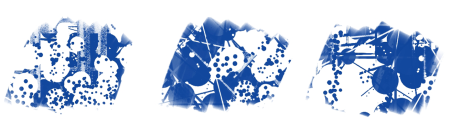
Durch das Drehen der Medien kann das Aussehen der Malstriche variiert werden.
| Wiederherstellung der Standardeinstellungen |
|
In Corel Painter 2016 lassen sich benutzerdefinierte Inhalte einfacher beibehalten, wenn die Anwendung auf ihre Werkseinstellungen zurückgesetzt wird. Nun können beim Zurücksetzen auf die Werkseinstellungen benutzerdefinierte Malwerkzeuge und Paletten, Papierstrukturen, Strahldateien, Skripts usw. beibehalten werden. Um benutzerdefinierte Einstellungen beizubehalten, mussten in früheren Versionen die entsprechenden Bibliotheken vor der Zurücksetzung auf die Werkseinstellungen exportiert und danach wieder importiert werden. Weitere Informationen finden Sie unter Standardeinstellungen von Corel Painter wiederherstellen.
| Dynamische Sprenkel |
|
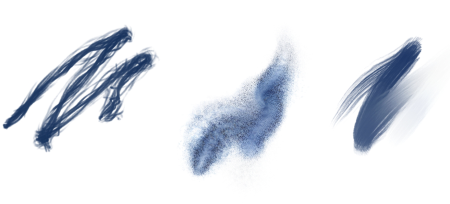
Diese Funktion verbindet die Physik des Partikelsystems mit der Steuerung der Malwerkzeugdicke über den Stift, was die Gestaltung fantastischer Malstriche und fortschrittlicher Pollock-Spritzer ermöglicht. Sie können diese Funktion mit ausgewählten Borsten-, Realistischen Borsten- und Partikel-Malwerkzeugen verwenden, damit Sie diese revolutionären, nur in Painter zu findenden Technologien in vollem Umfang nutzen können. Weitere Informationen finden Sie unter Dynamische Sprenkel anwenden.
| Audioumsetzung |
|
Corel Painter 2016 ermöglicht es, ein Audioeingabegerät, wie z. B. ein Mikrofon, oder ein internes Audiosignal dazu zu benutzen, das Aussehen und Verhalten von Malwerkzeugen zu ändern. So ist es beispielsweise möglich, das Aussehen eines Malstrichs synchron zu gestreamter Musik zu ändern. Die Audioumsetzung ermöglicht es, eine Vielfalt von Malwerkzeugeinstellungen mit dem Audioeingang zu verknüpfen. Außerdem kann die Stärke eines Audiosignals eingestellt werden, um auf diese Weise die Wirkung auf das Malwerkzeug zu steuern. Wird beispielsweise ein leises Audiosignal mit der Malwerkzeuggröße verknüpft, führt eine Erhöhung der Stärke zu breiteren Malstrichen. Bei einem lauten Audiosignal führt umgekehrt ein Verringern der Stärke zu einem schmaleren Malstrich. Um eine größere Variationsbreite an Malstrichen zu erzielen (beispielsweise von der minimalen bis zur maximalen Malstrichbreite), kann der Bereich der Audioumsetzung festgelegt werden, ungeachtet davon, ob das Audiosignal gleichbleibend stark oder schwach ist oder schwankt. Weitere Informationen finden Sie unter Audioumsetzung.
| Dokumentansichten |
|
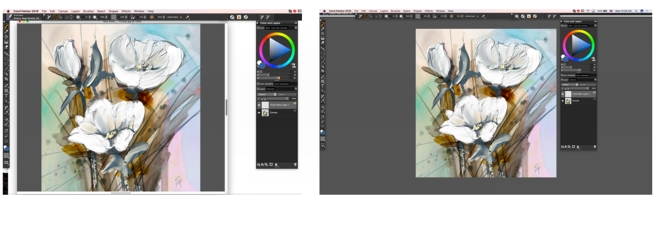
In Corel Painter 2016 ist es nun noch einfacher, zwischen verschiedenen Dokumentansichten zu wechseln, wenn Sie beispielsweise an einem Projekt arbeiten oder jemandem Ihre Arbeit oder eine bestimmte Technik zeigen. Die Dokumentansicht kann über die Werkzeugpalette, das Fenster-Menü und mithilfe von Tastenkürzeln umgeschaltet werden. In der Standardansicht werden alle offenen Dokumente zusammen mit den am häufigsten benutzten Anwendungselementen angezeigt; in der Einzeldokumentansicht hingegen können Sie sich ganz auf das aktive Dokument konzentrieren. Im Präsentationsmodus werden die Menüleiste und die Taskleiste des Betriebssystems ausgeblendet, sodass nur noch die wichtigsten Steuerelemente zu sehen sind. Weitere Informationen finden Sie unter Dokumentansichten wechseln.
| Malwerkzeug-Hinweise |
|
Abhängig vom jeweilig aktivierten Malwerkzeugtyp geben kontextsensitive Malwerkzeughinweise (Hilfe  Hinweise) hilfreiche Tipps zu den Malwerkzeugtechnologien. Auf diese Weise erfahren Sie schnell und einfach, wie Sie die vielen einzigartigen Funktionen in Corel Painter (wie z. B. Partikel, Aquarell-Malwerkzeuge, Tinte, Kloner, Impasto oder die neuen dynamischen Sprenkel) optimal nutzen können.
| Visuelle Kurzinfos |
|
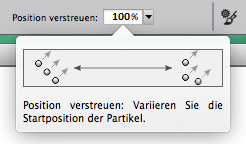
Der Effekt hoher bzw. niedriger Einstellwerte ist auf einen Blick sichtbar.
| Import von Adobe Photoshop-Pinseldateien |
|
Mit Corel Painter 2016 können die Pinselstempel von Pixel-basierten, in Adobe-Brush-Resource-Dateien (ABR) gespeicherten Adobe Photoshop-Pinseln importiert werden. Diese Dateien enthalten eine Sammlung von Adobe Photoshop-Pinseln, inklusive Form- und Struktureigenschaften und weiterer Daten. Alle anderen in den ABR-Dateien definierten Attribute werden nicht importiert, können jedoch in Corel Painter vollständig angepasst werden. Weitere Informationen finden Sie unter Photoshop-Pinselbilder importieren.
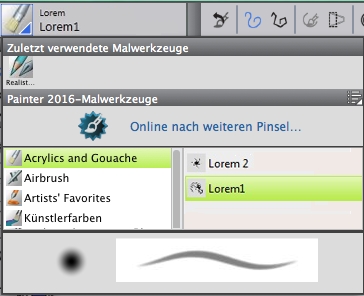
Jeder importierte Pinselstempel wird als neue Malwerkzeugvariante angezeigt.
| Gemeinsame Nutzung benutzerdefinierter Inhalte |
|
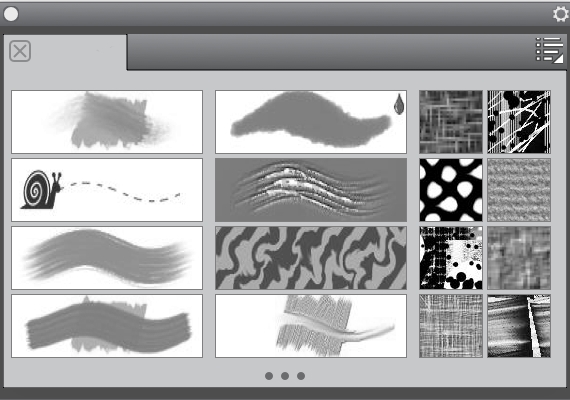
In einer eigenen Palette gespeicherte Inhalte können an andere Nutzer weitergegeben werden.
| Willkommensbildschirm |
|
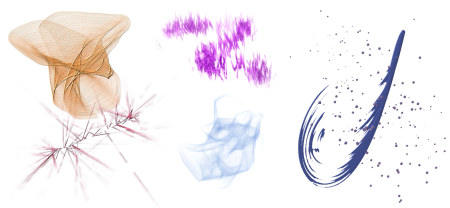
| Malwerkzeuge für spezielle Medien |
|
| Mischen auf Ebenen |
|
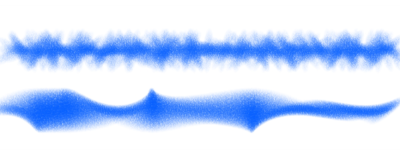
Ob Sie nun mit einer einzigen Farbe malen oder zwei oder mehrere Farben auf einer Ebene vermischen: die Option 'Erweitertes Mischen auf Ebenen' kann Ihnen helfen, Malstriche ohne weiße Ränder zu erzeugen. Weitere Informationen finden Sie unter Mischsteuerelemente.

Malstriche ohne (links) und mit der Option „Erweitertes Mischen auf Ebenen" (rechts)
Die Neuerungen in Corel Painter 2015
Copyright 2018 Corel Corporation. Alle Rechte vorbehalten.
