
| Optimiert! Leistung |
|
| Neu! Dunkles Benutzeroberflächendesign |
|
Sie können eine neue, professionelle Benutzeroberfläche wählen, die das Kunstwerk in dem Mittelpunkt setzt. Wir haben die Hauptelemente der Benutzeroberfläche in Painter 2019 sorgfältig umgestaltet, um durch ein dunkleres Design die Benutzeroberfläche in den Hintergrund und das Gemälde in den Vordergrund zu rücken. Weitere Informationen zu den Designs finden Sie unter Voreinstellungen für die Benutzeroberfläche.
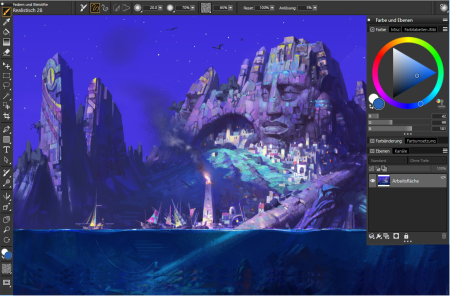
Das dunkle Design rückt das Gemälde in den Mittelpunkt. Illustration von
| Neu! Anwendungssymbole und Steuerelemente |
|
Painter 2019 bietet eine klarere, übersichtlichere und reaktionsschnellere Umgebung mit über 650 neu gestalteten Symbolen, die angenehmer für die Augen, einfacher zu verstehen und effizienter zu verwenden sind. Die neue Reglerfunktionalität ermöglicht es, unter Verwendung von Hilfstasten präzise Werte festzulegen. Weitere Informationen zu den Reglern finden Sie unter Mit Reglern arbeiten.
| Neu! Malwerkzeuge und Muster |
|
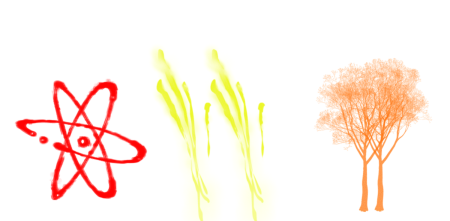
Entfachen Sie Ihre Kreativität mit neuen Malwerkzeugen und Mustern.
| Optimiert! Farbworkflow |
|
Dank neu gestalteter Ziehpunkte auf dem Farbrad lassen sich die Farben im Farbrad und Sättigungs-/Helligkeitsdreick leichter erkennen und auswählen. Sie finden die neuen Ziehpunkte auch in der neuen temporären Farbauswahl, die nun angeheftet werden kann, damit Sie jederzeit darauf zugreifen können. Weitere Informationen finden Sie unter Das Farbauswahl verwenden.

| Neu! Erweiterte Malwerkzeug-Silhouette |
|
Die erweiterte Malwerkzeug-Silhouette zeigt nur eine Abbildung der Malwerkzeugvariante an, solange das Malwerkzeug ausgewählt ist und nicht gemalt wird. Sobald Sie mit dem Medienauftrag beginnen, ändert sich die erweiterte Malwerkzeug-Silhouette zu einem Symbol. Dies ermöglicht ein schnelleres und verzögerungsfreies Gestaltungserlebnis, da die Striche immer direkt unter dem Eingabestift aufgetragen werden. Weitere Informationen zu den Malwerkzeug-Einstellungen finden Sie unter Malwerkzeug-Cursor-Einstellungen.
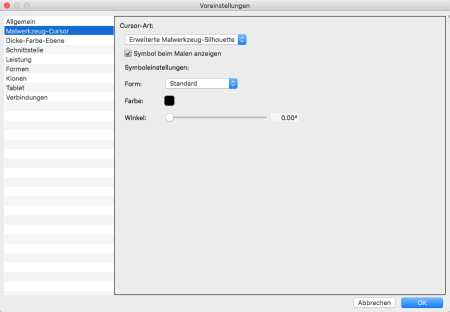
Die erweiterte Malwerkzeug-Silhouette ermöglicht ein Malen ohne Verzögerung.
| Optimiert! Windows-Multitouch |
|
Multitouch-Verbesserungen ermöglichen ein natürliches Zeichen- und Malerlebnis, das Sie wirklich begeistern wird. Auf Windows-Touchgeräten können Sie auf intuitive Weise mit zwei Fingern gleichzeitig schwenken, zoomen und die Arbeitsfläche kontinuierlich drehen. Per Doppeltipp können Sie die Ansicht des Gemäldes schnell wieder zurückzusetzen. Weitere Informationen finden Sie unter Multitouch-Unterstützung.
| Neu! „Zoomen per Ziehen"-Funktion |
|
Durch Klicken und Ziehen mit dem Eingabestift oder der Maus können Sie die Ansicht des Dokuments schnell vergrößern oder verkleinern. Bewegen Sie die Maus oder den Eingabestift nach rechts, um die Ansicht zu vergrößern, und nach links, um die Ansicht zu verkleinern. Wenn Sie die Umschalttaste gedrückt halten und gleichzeitig klicken und ziehen, können Sie einen bestimmten Bereich vergrößern. Weitere Informationen zu den Zoom-Modi finden Sie unter Bilder zoomen.
Copyright 2018 Corel Corporation. Alle Rechte vorbehalten.
