| • | ちぎりダイナミック プラグインを適用するには |
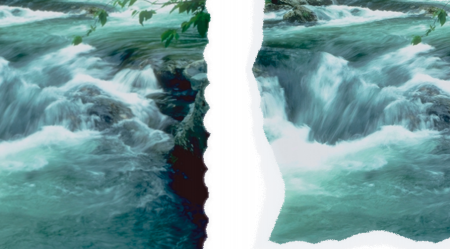
ちぎり ダイナミック プラグインで、選択したレイヤーのエッジに紙を破ったときのような効果を適用できます。また、この効果によりちぎる量を調整できます。
少しだけちぎったイメージ (左) とたくさんちぎったイメージ (右)
| ちぎりダイナミック プラグインを適用するには |

|
| 1 . | 以下のいずれかの操作を行います。 |
| • | [レイヤー] パネルで [キャンバス] を選択して [選択]  [全て選択] を選択します。 [全て選択] を選択します。 |
| • | [レイヤー] パネルでレイヤーを選択します。 |
| • | ツールボックスから長方形選択ツール  を選択し、書類ウィンドウでドラッグして領域を選択します。 を選択し、書類ウィンドウでドラッグして領域を選択します。 |
| 2 . | [レイヤー] パネルの [ダイナミックプラグイン] ボタン  をクリックし、[ちぎり] を選択します。 をクリックし、[ちぎり] を選択します。 |
| 3 . | [ちぎりオプション] ダイアログ ボックスで、以下のスライダとコントロールを設定してちぎり効果を調整します。 |
| • | [マージン] ― レイヤーのエッジ部分に適用される破り目の幅を調整します。 |
| • | [強度] ― レイヤーを破り取る量を調整します。 |
| • | [ぎざぎざの量] ― ちぎったときのエッジをどの程度不規則にするかを調整します。 |
| 選択範囲に効果を適用する場合、ダイナミック プラグインを適用すると Corel Painter は自動的に新規レイヤーを作成します。 |
| 既存のレイヤーに効果を適用する場合、Corel Painter はレイヤーをダイナミック レイヤーに変換します。 |
|
[内部エッジにも適用] チェック ボックスをオンにします。内部のエッジをそのままにしておくには、このチェック ボックスをオフにします。
|
|
|
[カラー] ボックスをクリックして、[カラー] ダイアログ ボックスから表示色を選択します。
|
|
|
[リセット] ボタンをクリックします。
|
[レイヤー] パネルでキャンバスを隠すと、ダイナミック レイヤーのみを表示できます。
リアルなちぎり目を作成するには、ツールボックスで [テクスチャセレクタ] をクリックし、目の粗いテクスチャを選択します。
[レイヤー] パネル メニューの [最初の状態に戻す] コマンドを使用すると、ソース イメージを元の状態に戻すことができます。詳細は、ダイナミックレイヤーを変更および削除する.を参照してください。
Copyright 2018 Corel Corporation. All rights reserved.

