| • | レイヤーまたは選択範囲を焼き込むには |
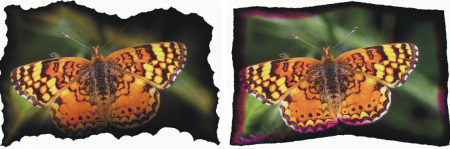
焼き込み ダイナミック プラグインで、選択範囲またはレイヤーのエッジに焼き込み効果を適用できます。焼き込みの量や特性を調節できます。
焼き込みの設定を変えたときの効果。
| レイヤーまたは選択範囲を焼き込むには |

|
| 1 . | 以下のいずれかの操作を行います。 |
| • | [レイヤー] パネルで [キャンバス] を選択して [選択]  [全て選択] を選択します。 [全て選択] を選択します。 |
| • | [レイヤー] パネルでレイヤーを選択します。 |
| • | ツールボックスから長方形選択ツール  を選択し、書類ウィンドウでドラッグして領域を選択します。 を選択し、書類ウィンドウでドラッグして領域を選択します。 |
| 2 . | [レイヤー] パネルの [ダイナミックプラグイン] ボタン  をクリックし、[焼き込み] を選択します。 をクリックし、[焼き込み] を選択します。 |
| 3 . | [焼き込みオプション] ダイアログ ボックスで、以下の各スライダとコントロールを調整します。 |
| • | [焼込みマージン] ―レイヤーのサイズに対して、焼き込み効果を加える領域の割合を調整します。 |
| • | [炎の幅] ― 焦がす幅を調整します。指定した幅の領域に焼き込みの色が表示されます。 |
| • | [炎の強度] ― 焼き込みでレイヤーが消滅する量を指定します。値を高くすると、レイヤーが小さくなります。 |
| • | [風の方向] ― レイヤーの各辺に異なる量の焼き込みを適用します。 |
| • | [風の強度] ― [風の方向] の影響の大きさを指定します。 |
| • | [ぎざぎざの量] ― 焼き込みのエッジをどの程度不規則にするかを指定します。 |
| 選択範囲に効果を適用する場合、ダイナミック プラグインを適用すると Corel Painter 2019 は自動的に新規レイヤーを作成します。 |
| 既存のレイヤーに効果を適用する場合、Corel Painter はレイヤーをダイナミック レイヤーに変換します。 |
|
[テクスチャ] チェック ボックスをオンにします。
|
|
|
[焼き込みの内部エッジ] チェック ボックスをオンにします。内部のエッジをそのままにしておくには、このチェック ボックスをオフにします。
|
|
|
[カラー] ボックスをクリックして、[カラー] ダイアログ ボックスから表示色を選択します。
|
|
|
[リセット] ボタンをクリックします。
|
[レイヤー] パネルでキャンバスを隠すと、ダイナミック レイヤーのみを表示できます。
[焼き込み] を特定の領域に適用できます。領域を選択し、選択範囲を右クリックして [コピーしてレイヤーに変換] を選択してから、効果を新規レイヤーに適用します。
[レイヤー] パネル メニューの [最初の状態に戻す] コマンドを使用すると、ソース イメージを元の状態に戻すことができます。詳細は、ダイナミックレイヤーを変更および削除する.を参照してください。
Copyright 2018 Corel Corporation. All rights reserved.

