Corel Painter ヘルプ :
パターン : 継ぎ目のないパターンを作成する
このページの手順へのクイック リンク:
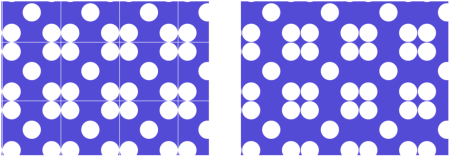
前述のように、パターンは、正方形あるいは長方形のタイルを敷き詰めて作成します。理想的なのは、パターンを継ぎ目なく敷き詰めて、パターンのエッジが見分けられないようにすることです。Corel Painter では、パターンを適用する前にパターンのエッジを変更して、継ぎ目のないパターン タイルを生成できます。ただし、パターンの塗潰しを直接変更して、パターンの継ぎ目を修正することもできます。
左: パターン タイルには白いエッジが見えていて、これが各タイルの仕切りになっています。右: 白いエッジが背景色で塗り潰されて、継ぎ目のないパターンが作成されました。
Corel Painter で継ぎ目のないパターンを作成する機能には、色の回り込みと継ぎ目の回り込み機能の 2 種類あります。
左: エッジを変更する前のパターン タイル右: [ストレートクローン] ブラシおよび色の回り込み機能を使用してエッジをペイントした、同じパターン タイル
継ぎ目のないパターンを作成する場合は、ガラス越し効果、スーパー ソフト効果 ([ラップ アラウンド] チェック ボックスをオンにする)、およびほとんどの色調処理効果などの効果を適用することもできます。中には、[表面テクスチャの適用] のように、設定によって目立つ継ぎ目ができてしまうものもあります。詳しくは、[ガラス越し効果] を適用する. を参照してください。
| 1 . |
[ウィンドウ]  [メディアコントロールパネル] [パターン] を選択します。 [メディアコントロールパネル] [パターン] を選択します。 |

イメージの詳細部分を維持するには、[ストレートクローン] ブラシを設定して、イメージの一部分からクローンを作成します。詳細は、クローン イメージをペイントする.を参照してください。
選択領域をレイヤーにコピーして、それをエッジに移動することもできます。境界線を目立たないようにするには、レイヤーをぼかしたり、不透明度を低く設定します。希望どおりの効果が得られたら、レイヤーを固定します。詳細は、レイヤー.を参照してください。
| 2 . |
[ウィンドウ] [メディアコントロールパネル] [パターン] を選択します。 |
| 3 . |
[パターン] パネルで [パターンセレクタ] をクリックし、[パターン] ライブラリ パネルで継ぎ目を変更するパターンをクリックします。 |
| 4 . |
[レイヤー] パネルの [キャンバス] をクリックします。 |
| 5 . |
ツールボックスで、塗りつぶしツール  を選択し、書類ウィンドウ内でキャンバスをクリックします。 を選択し、書類ウィンドウ内でキャンバスをクリックします。 |
| 6 . |
[パターン] パネルで、[パターン] オプション ボタン  をクリックし、[パターン化] を選択します。 をクリックし、[パターン化] を選択します。 |
| 8 . |
Shift キーを押したままイメージをドラッグして、タイルの水平方向エッジと垂直方向エッジの交点を表示します。 |
選択領域をレイヤーにコピーして、それをエッジに移動することもできます。境界線を目立たないようにするには、レイヤーをぼかしたり、不透明度を低く設定します。希望どおりの効果が得られたら、レイヤーを固定します。詳細は、レイヤー.を参照してください。

パターンの塗潰しに行った変更は、元のパターン タイルには反映されません。
Copyright 2018 Corel Corporation. All rights reserved.


 をクリックします。